
Snapshots de MasterSafe: tu red de seguridad diaria y cómo volver atrás
MasterSafe guarda una copia de tu bóveda cada día. Qué son los snapshots, qué no pueden hacer y los pasos exactos para restaurar uno en Windows y Linux.
Borras la cuenta equivocada, o una herramienta de sincronización sobrescribe tu bóveda con un archivo más antiguo, y quieres recuperar la versión de ayer. MasterSafe Authenticator lo hace posible sin que hagas nada: cada día guarda una copia de tu bóveda, llamada snapshot. Este artículo explica qué son, de qué no te protegen y cómo restaurar uno.
Qué es un snapshot
- Un snapshot es una copia del archivo cifrado de tu bóveda,
vault.sauth. Es tan secreta como la bóveda misma: necesita la misma contraseña maestra para abrirse. - MasterSafe hace una antes del primer guardado de cada día. Así, el snapshot con la fecha de hoy contiene la bóveda tal como estaba al final de ayer, antes de los cambios de hoy.
- Guarda los últimos 7. El más antiguo se borra cuando aparece un octavo.
- Están en la carpeta
snapshots, dentro de la carpeta de datos de MasterSafe, con el nombrevault-AAAAMMDD.sauth. La fecha es UTC, así que cerca de la medianoche puede diferir un día de tu fecha local. - Junto a tu bóveda también hay
vault.sauth.bak: la versión anterior al último guardado. Protege contra un fallo durante el guardado. Un snapshot protege contra un error que notas uno o dos días después.
Lo que los snapshots no hacen
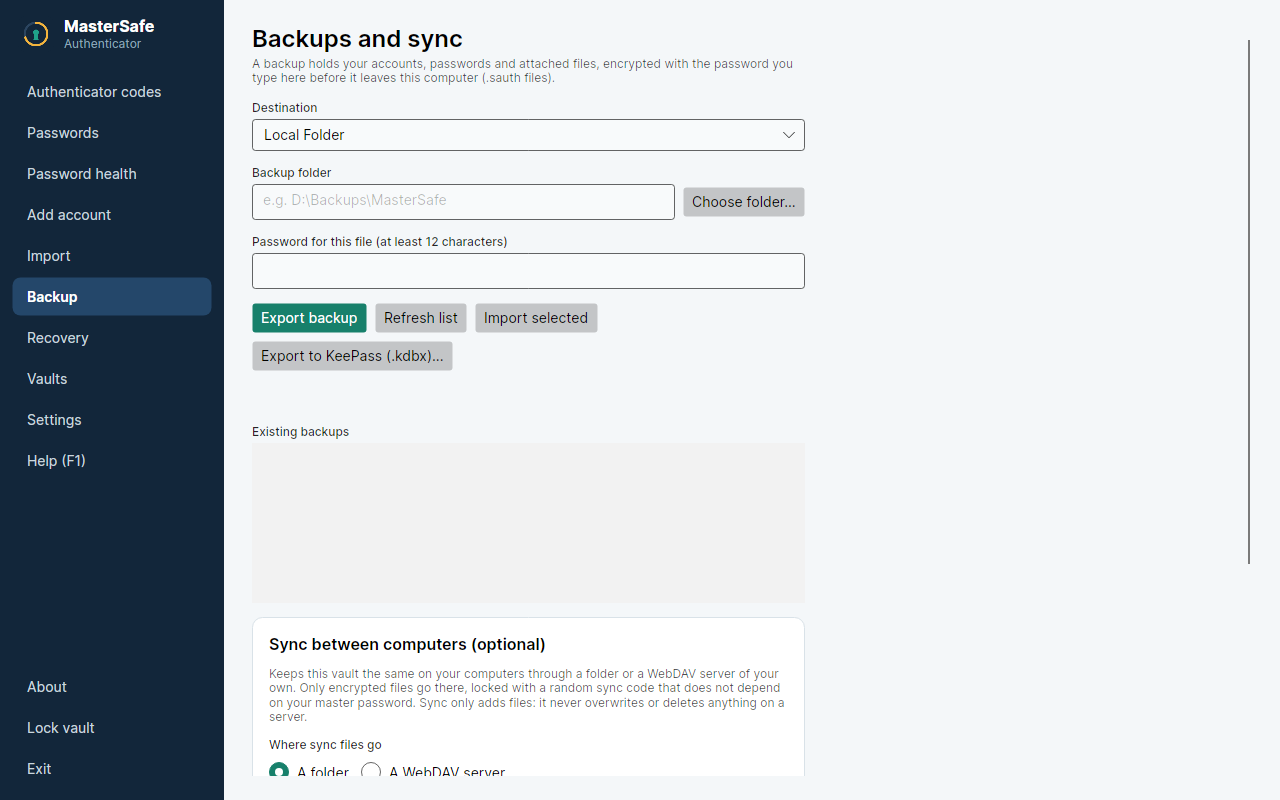
- No son una copia de seguridad. Están en el mismo disco que la bóveda. Si el disco falla, roban el ordenador o un ransomware cifra la carpeta, los snapshots se van con ella. Para eso usa la página Backup de la app y haz una copia cifrada en otro disco o en una memoria USB.
- Desaparecen al cambiar la contraseña maestra o quitar un método de desbloqueo. Es a propósito: una copia vieja seguiría abriéndose con la contraseña o la llave que querías dejar de usar.
- Solo se hacen de la bóveda que está en la carpeta propia de MasterSafe. Una bóveda que abriste desde una memoria USB con "Abrir un archivo de bóveda" se deja donde está, y no se hacen snapshots de ella.
- Todavía no tienen botón de "restaurar". Restaurar es copiar un archivo, como se muestra abajo.
Restaurar un snapshot
Todo lo que añadiste o cambiaste después del snapshot desaparece de la bóveda restaurada, así que mira bien las fechas antes de elegir uno.
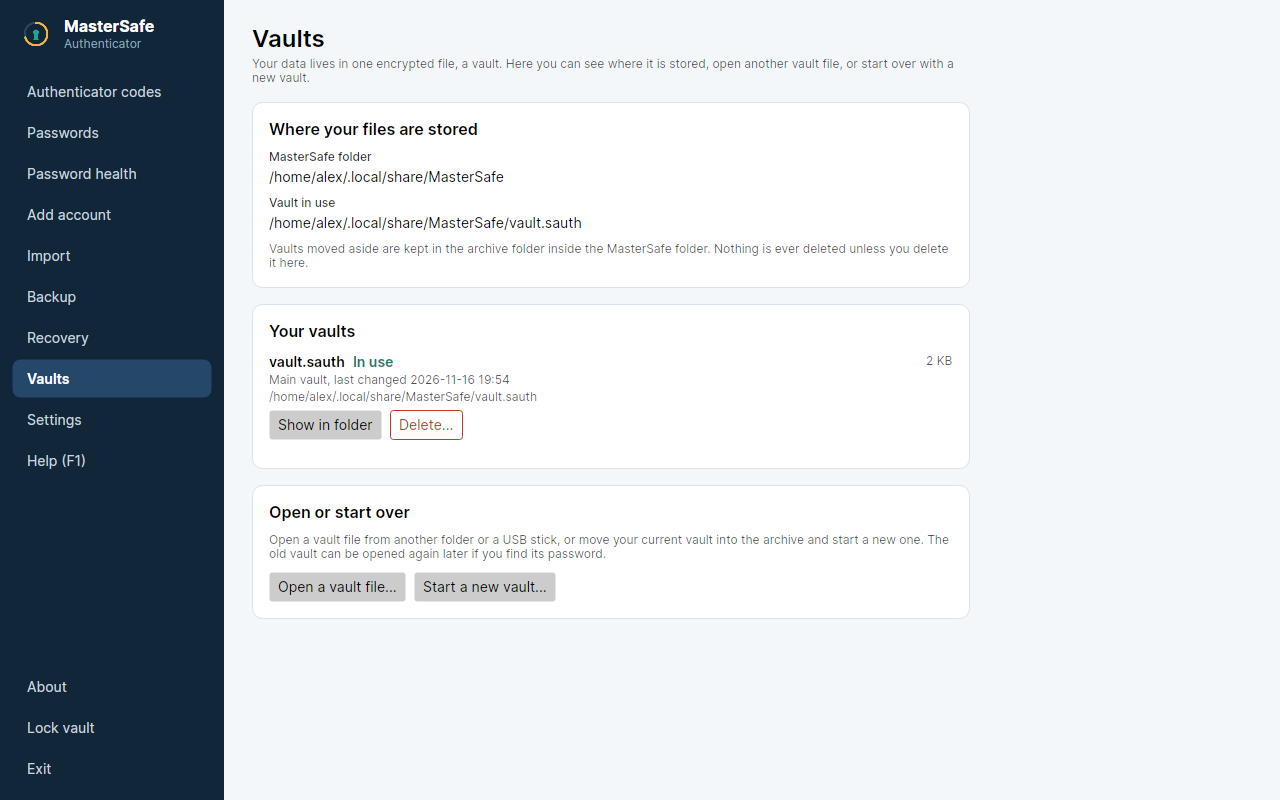
%LocalAppData%\MasterSafe.)- Cierra MasterSafe por completo. Elige Salir en el menú de la bandeja; cerrar la ventana puede dejarla en marcha en la bandeja. Solo puede haber una copia en marcha, y no debe estar abierta mientras cambias su archivo.
- Abre la carpeta de datos y mira los snapshots:
- Windows:
%LocalAppData%\MasterSafe - Linux:
~/.local/share/MasterSafe(en un Flatpak:~/.var/app/io.github.GabrielVergara.MasterSafeAuthenticator/data/MasterSafe)
- Windows:
- Guarda la bóveda actual cambiándole el nombre, para poder volver si el snapshot no era el que querías. En PowerShell, en Windows:
En Linux:cd $env:LOCALAPPDATA\MasterSafe dir snapshots Rename-Item vault.sauth vault.sauth.before-restore Copy-Item snapshots\vault-20261115.sauth vault.sauth
Usa el nombre del snapshot que elegiste. Cópialo, no lo muevas, para que el snapshot siga ahí como segunda oportunidad.cd ~/.local/share/MasterSafe ls snapshots mv vault.sauth vault.sauth.before-restore cp snapshots/vault-20261115.sauth vault.sauth chmod 600 vault.sauth - Abre MasterSafe e inicia sesión con tu contraseña maestra. Una llave de seguridad o Windows Hello añadidos después del snapshot no abrirán la copia vieja; usa la contraseña.
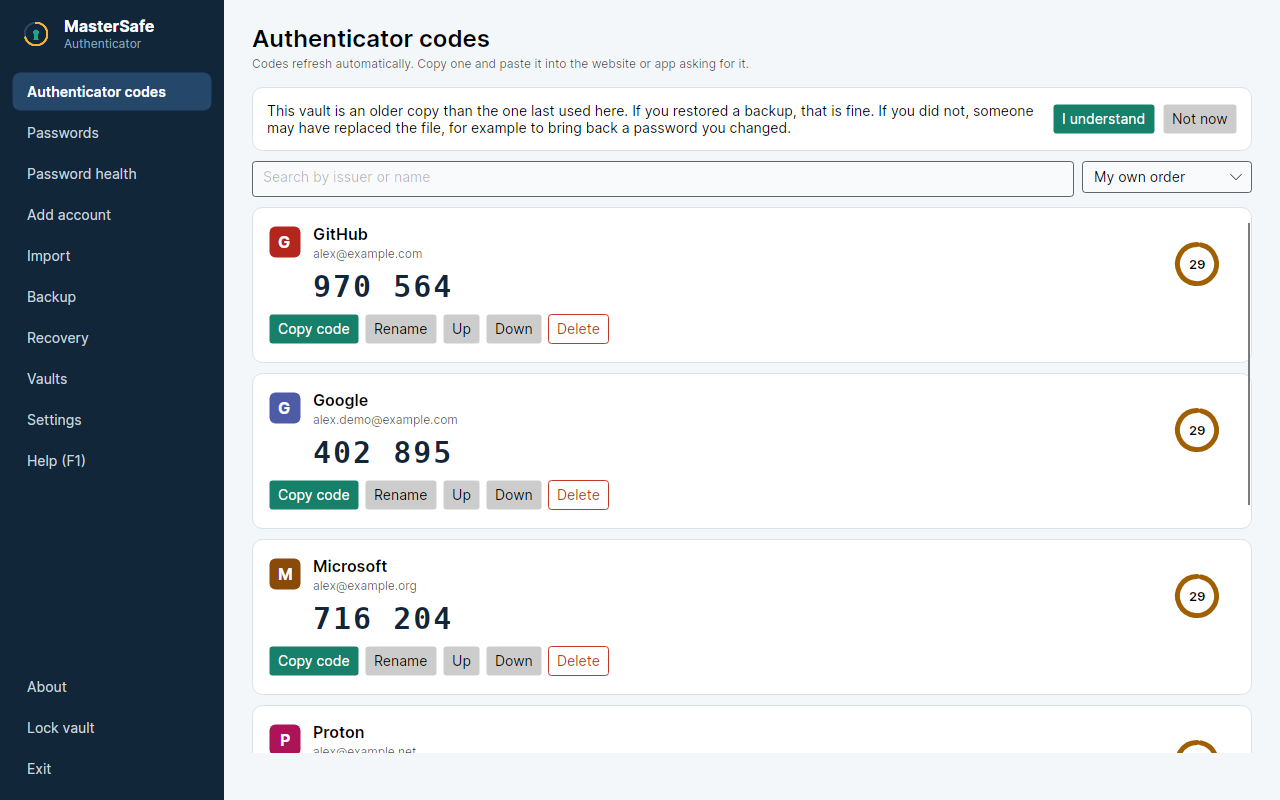
- Espera un aviso. La página de códigos dirá que la bóveda es una copia más antigua que la última usada en este ordenador. MasterSafe lo avisa a propósito, porque alguien podría poner un archivo viejo para recuperar una contraseña que cambiaste. Si la restauraste tú, no pasa nada, y el aviso es solo un aviso: no bloquea nada.
Cuando estés seguro de que la bóveda restaurada es la correcta, puedes borrar vault.sauth.before-restore. Hasta entonces, déjala.
Hábitos para que funcione
- Date cuenta pronto. Un error es más fácil de deshacer en una semana, mientras el snapshot correcto aún existe.
- Haz también una copia de seguridad de verdad. Los snapshots para el error de ayer, una copia cifrada en otro disco para el día en que el disco muera. Mira la página Backup de la app.
- Pruébalo una vez con una bóveda que no te importe, para que la primera vez que restaures no sea el día en que estés preocupado.
- No edites la carpeta a mano en nada más. Deja
settings.jsony los demás archivos como están.
MasterSafe Authenticator se describe en su artículo principal; la lista de todos los archivos que guarda está en FileLocations.md (se abre en una pestaña nueva).
¿Eres nuevo en MasterSafe? Empieza por el recorrido guiado.