
Primeros pasos con MasterSafe Authenticator: un recorrido guiado
Crea tu bóveda, inicia sesión, añade una cuenta con verificación en dos pasos, copia un código y guarda una contraseña, paso a paso y con imágenes de la app. Unos diez minutos.
Este es un recorrido de diez minutos por MasterSafe Authenticator tal como lo conocería un usuario nuevo: crear una bóveda, iniciar sesión, añadir una cuenta que pide un código de un solo uso, usar el código y guardar una contraseña. Cada imagen es la app real, dibujada aquí con datos inventados. Las imágenes están en inglés; la app también habla español y finés, y puedes cambiar el idioma en Ajustes (Settings).
1. Instálala
Elige la forma que te convenga; la app es la misma.
- Windows 10 u 11: descarga el instalador de la sección de descargas, o usa Scoop:
scoop bucket add mastersafe https://github.com/GabrielVergara/MasterSafeAuthenticatoryscoop install mastersafe. - Linux: en Debian, Ubuntu y Linux Mint instala el
.deb; en otros sistemas descomprime el.tar.gzy ejecutabash install.sh.
Antes de ejecutar algo descargado, comprueba su firma. Lleva un minuto y la sección de descargas explica cómo.
2. Crea tu bóveda
La primera vez que abres MasterSafe no hay bóveda, así que te pide crear una eligiendo una contraseña maestra. Escríbela dos veces.
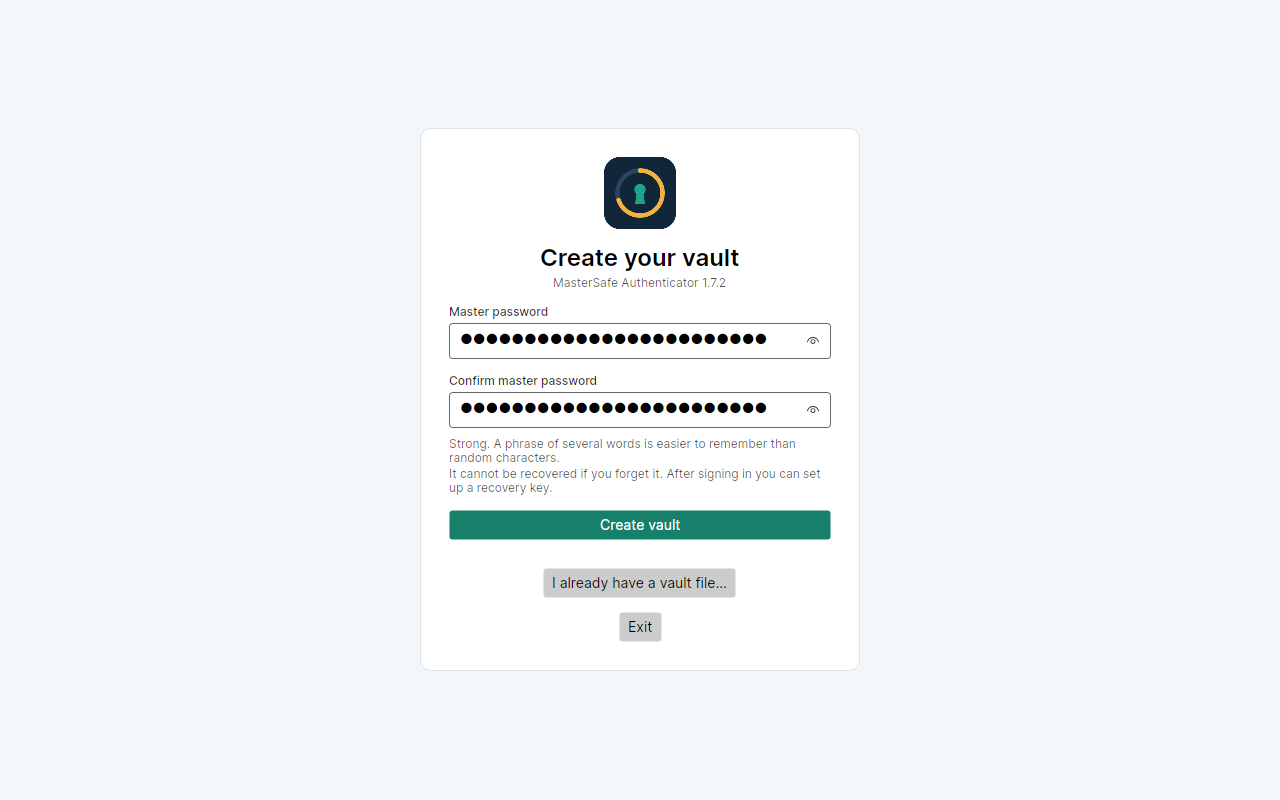
- Usa una frase de varias palabras que recordarás. Es más fácil de recordar que caracteres al azar y igual de fuerte si es larga.
- No se puede recuperar. MasterSafe no conoce tu contraseña maestra y no tiene servidor al que preguntar. Después de iniciar sesión, crea una clave de recuperación (la página Recovery), para que olvidar la contraseña no sea el fin de tus cuentas.
- El icono del ojo en cada caja muestra lo que escribiste, por si quieres comprobarlo.
- Si ya tienes un archivo de bóveda, por ejemplo de otro ordenador, elige I already have a vault file en su lugar.
Elige Create vault. La primera vez, una guía corta en la app repasa los mismos pasos que este artículo.
3. Inicia sesión
A partir de ahora, MasterSafe pide la contraseña maestra cada vez que lo abres, o después de que se bloquee solo.
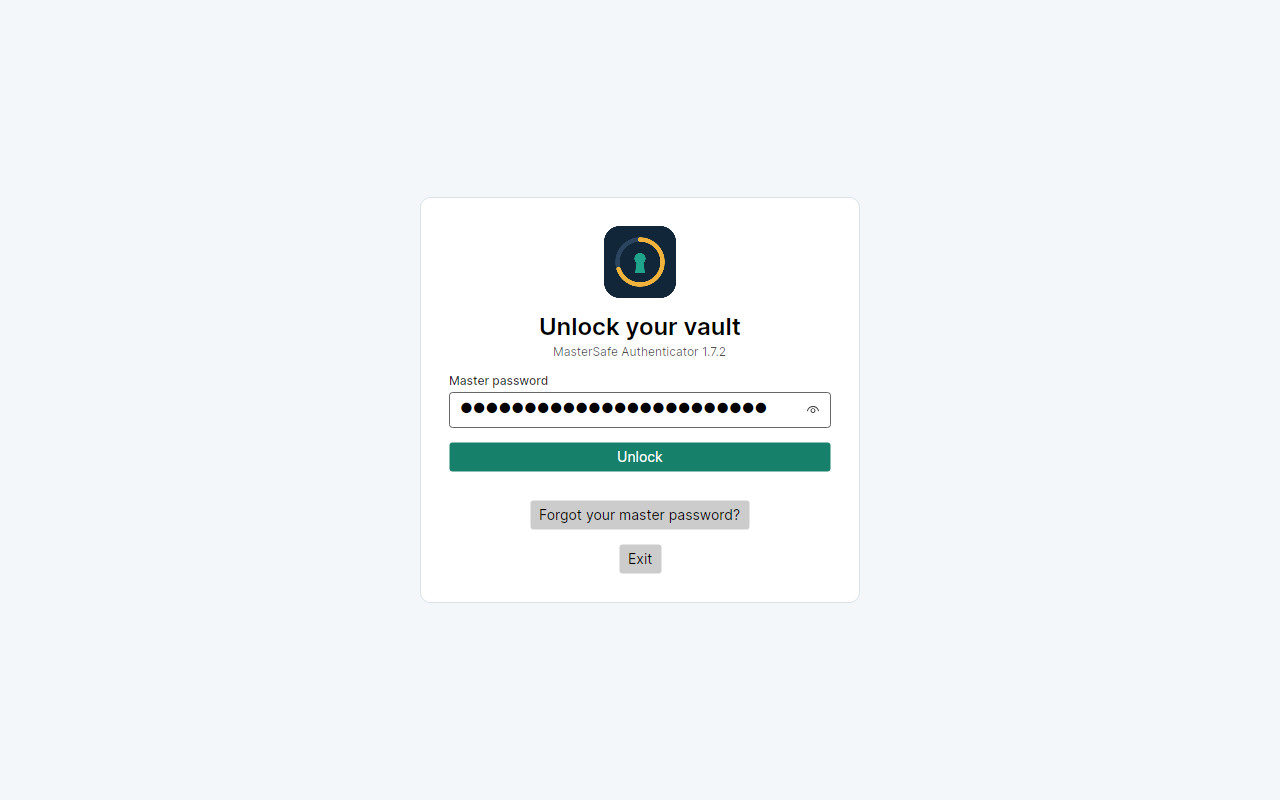
- En Windows también puedes desbloquear con Windows Hello o una llave de seguridad FIDO2, cuando la actives en Ajustes. Aparecen como botones adicionales en esta pantalla.
- Forgot your master password? lleva a la recuperación con la clave que guardaste.
4. Añade tu primera cuenta
Una cuenta aquí es un sitio web o una app donde usas un código de seis dígitos como segundo paso para entrar. Cuando activas la verificación en dos pasos en un sitio, muestra un código QR y, cerca, una clave de texto (a menudo bajo "¿No puedes escanear el código?"). MasterSafe puede tomar cualquiera de los dos.
Escribe los datos
Abre Add account y rellena el formulario.
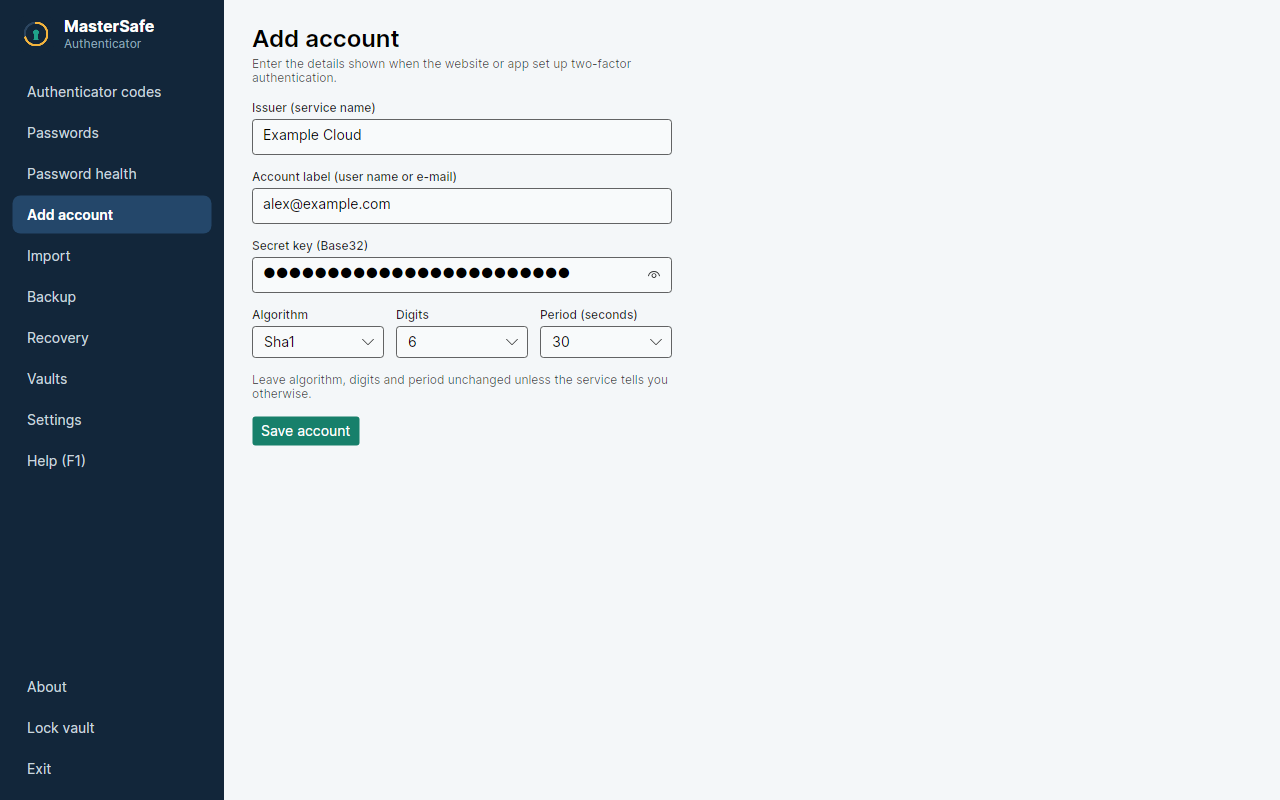
- Issuer: el servicio, por ejemplo GitHub.
- Account label: tu usuario o correo allí, para distinguir varias cuentas.
- Secret key: la clave de texto del sitio, en Base32 (letras y los dígitos del 2 al 7).
- Deja Algorithm, Digits y Period como están, salvo que el servicio te diga otra cosa. Casi ninguno lo hace.
Elige Save account.
O impórtala
La página Import ahorra escribir.
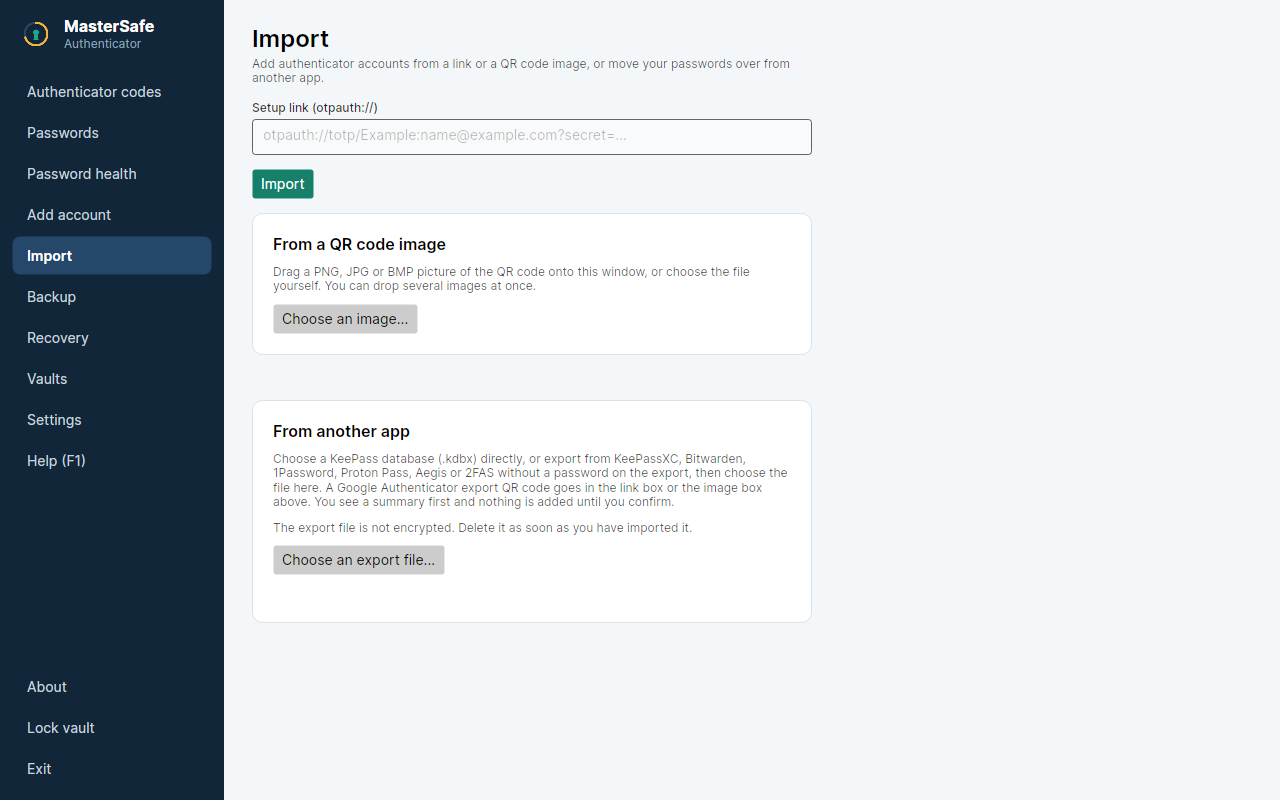
- Un enlace de configuración que empieza por
otpauth://, si el sitio lo ofrece. - Una imagen del código QR. Haz una captura del código QR del sitio y arrastra el PNG, JPG o BMP a la ventana. Puedes soltar varias imágenes a la vez.
- Desde otra app: una base de datos de KeePass, o una exportación de KeePassXC, Bitwarden, 1Password, Proton Pass, Aegis, 2FAS o Google Authenticator. Primero ves un resumen y no se añade nada hasta que confirmas. El archivo de exportación no está cifrado, así que bórralo en cuanto lo hayas importado.
5. Usa un código
Abre Authenticator codes. Cada cuenta muestra su código actual y un anillo que cuenta hacia atrás hasta el siguiente.
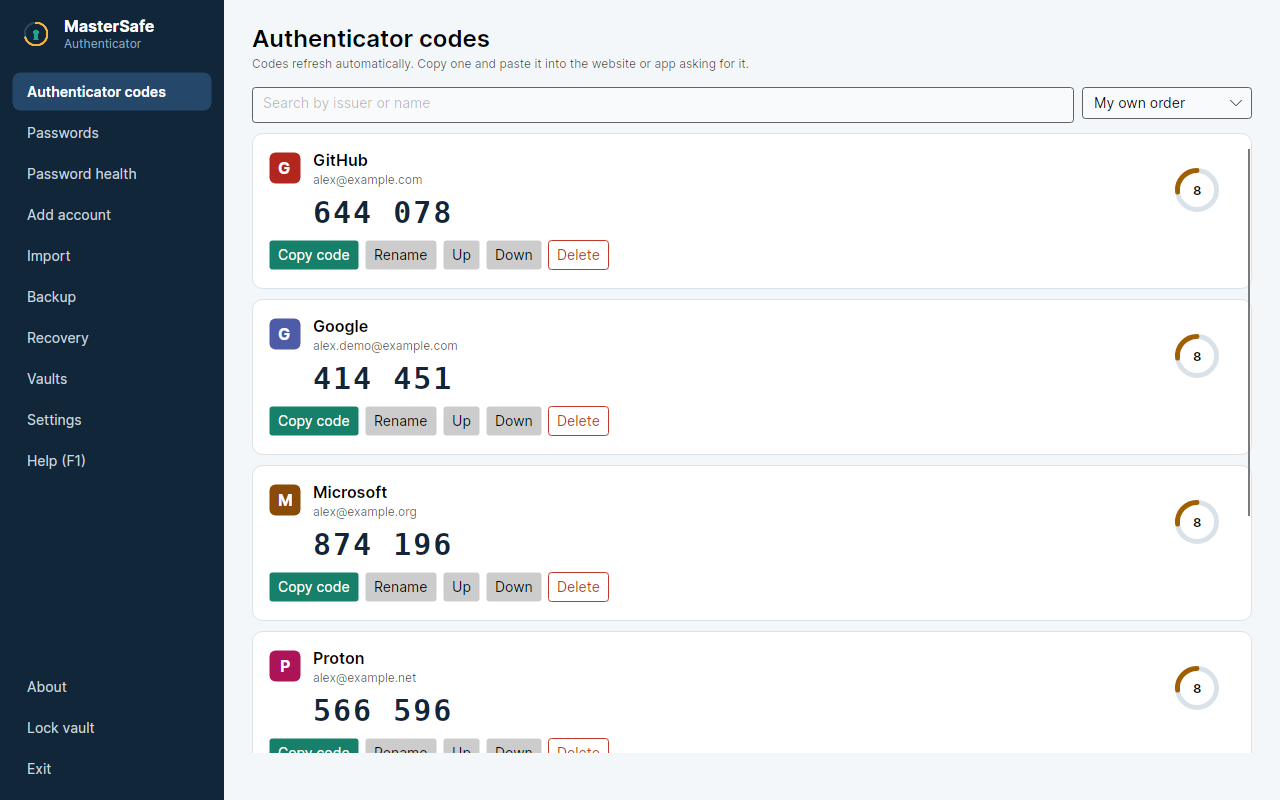
- Cuando el sitio pida el código, elige Copy code en la cuenta.
- Pégalo en el sitio (Ctrl+V). MasterSafe borra el portapapeles tras un tiempo corto, que puedes cambiar en Ajustes.
- Si el anillo está casi vacío, espera al siguiente código: uno a punto de caducar puede caducar antes de que lo envíes.
La caja de búsqueda encuentra una cuenta por nombre cuando tienes más de unas pocas. Up y Down las ponen en tu propio orden.
6. Guarda una contraseña
Abre Passwords. La lista está en el centro y el formulario para una entrada nueva, a la derecha.
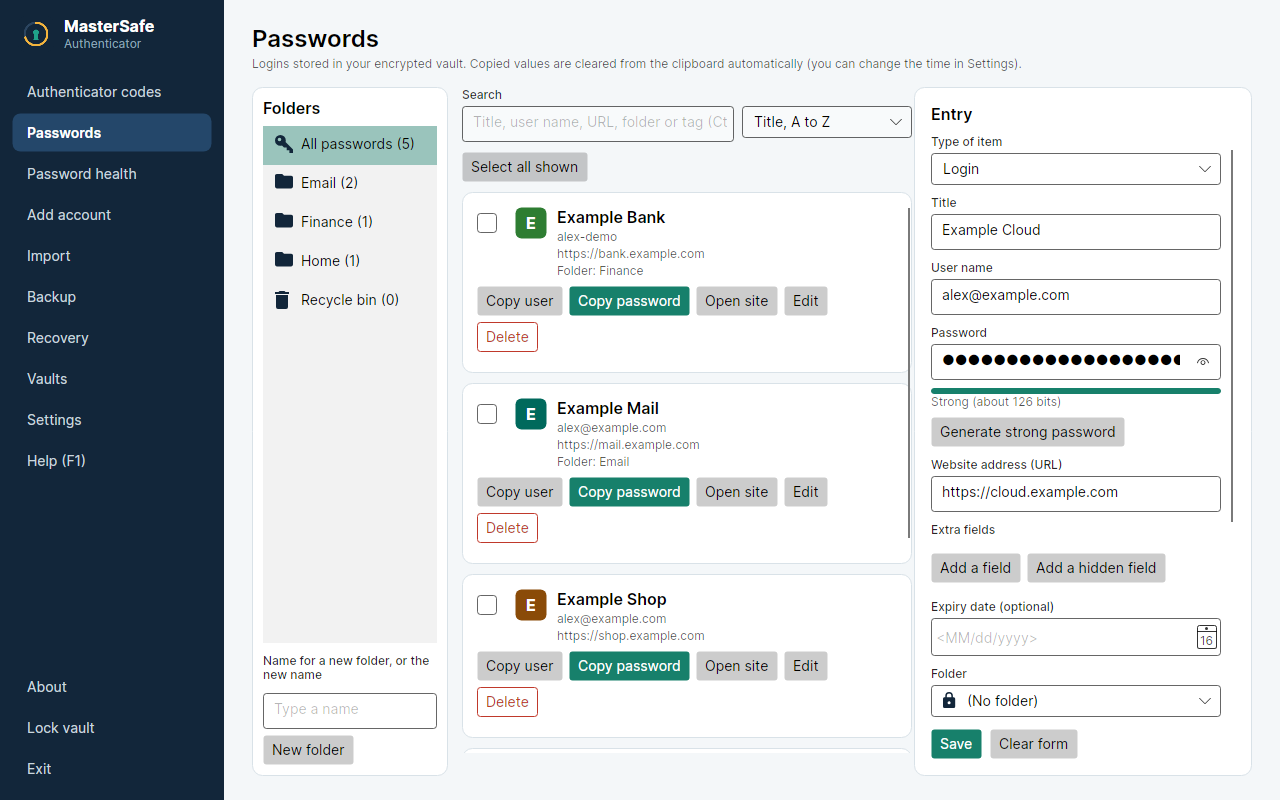
- Rellena Title (el nombre con el que lo buscarás), User name y la dirección del sitio (URL).
- Para la Password, elige Generate strong password para que MasterSafe cree una al azar, o escribe la tuya. La barra bajo la caja la valora ("Strong, about 104 bits"). El icono del ojo la muestra.
- Opcionalmente elige una Folder (carpeta), añade campos extra o una fecha de caducidad.
- Elige Save. La entrada nueva aparece en la lista. Clear form empieza de nuevo.
Después usa los botones de cada entrada: Copy user, Copy password, Open site, Edit y Delete. Pulsa Ctrl+F para buscar; las carpetas de la izquierda filtran la lista. Una entrada borrada queda en la Recycle bin (papelera) durante 30 días. Type of item también guarda notas, tarjetas e identidades, no solo inicios de sesión.
Recuerda cambiar también la contraseña en el propio sitio. MasterSafe la guarda; no la cambia allí por ti.
7. Bloquéala
- Lock vault, al final del menú, o Ctrl+L, oculta todo hasta que inicies sesión de nuevo. En Windows también puedes activar Ctrl+Alt+L en Ajustes, que funciona desde cualquier programa.
- MasterSafe puede bloquearse solo tras unos minutos sin uso, al minimizar la ventana y, en Windows, cuando el equipo se bloquea o se suspende. Lo eliges en Ajustes.
- Exit lo cierra por completo. Cerrar la ventana puede enviarlo solo al área de notificación, según Ajustes.
8. Protege tus datos
Tus cuentas viven en un archivo cifrado en tu ordenador. Tres hábitos te protegen de perderlo:
- Guarda una clave de recuperación en la página Recovery, y mantenla en un sitio que no sea este ordenador.
- Haz una copia de seguridad en la página Backup en otro disco o una memoria USB, de vez en cuando.
- Conoce los snapshots diarios. MasterSafe guarda una copia de la bóveda de los últimos 7 días, que puede deshacer el error de ayer: los snapshots y cómo restaurar uno.
La página Password health revisa tus contraseñas en busca de débiles, repetidas o antiguas, solo en tu ordenador.
Y después
- Pulsa F1 en la app para la Ayuda integrada.
- Cómo elegir una app de autenticación: móvil, escritorio o llave de seguridad, y dónde encaja MasterSafe.
- La descripción completa: cómo funciona, cómo está construida y una mirada honesta a sus límites.
- El código y las versiones en GitHub (se abre en una pestaña nueva), donde también puedes avisar de un problema.