
MasterSafe Authenticatorin käytön aloitus: opastettu kierros
Luo holvi, kirjaudu sisään, lisää kaksivaiheisen tunnistautumisen tili, kopioi koodi ja tallenna salasana vaihe vaiheelta sovelluksesta otettujen kuvien avulla. Tähän kuluu noin kymmenen minuuttia.
Tämä on kymmenen minuutin kierros MasterSafe Authenticatoriin uuden käyttäjän näkökulmasta: luo holvi, kirjaudu sisään, lisää kertakäyttökoodia käyttävä tili, käytä koodia ja tallenna salasana. Jokainen kuva näyttää oikean sovelluksen, mutta siinä käytetyt tiedot ovat keksittyjä. Kuvien sovellus on englanninkielinen. Sovellusta voi käyttää myös espanjaksi ja suomeksi, ja kielen voi vaihtaa asetuksista (Settings).
1. Asenna se
Valitse sinulle sopiva tapa; sovellus on sama.
- Windows 10 tai 11: lataa asennusohjelma latausosiosta tai käytä Scoopia:
scoop bucket add mastersafe https://github.com/GabrielVergara/MasterSafeAuthenticatorjascoop install mastersafe. - Linux: Debianissa, Ubuntussa ja Linux Mintissä asenna
.deb; muissa järjestelmissä pura.tar.gzja suoritabash install.sh.
Tarkista ladatun tiedoston allekirjoitus ennen sen ajamista. Se vie minuutin, ja latausosio kertoo miten.
2. Luo holvi
Kun käynnistät MasterSafen ensimmäisen kerran, holvia ei vielä ole, joten se pyytää luomaan sellaisen valitsemalla pääsalasanan. Kirjoita se kahdesti.
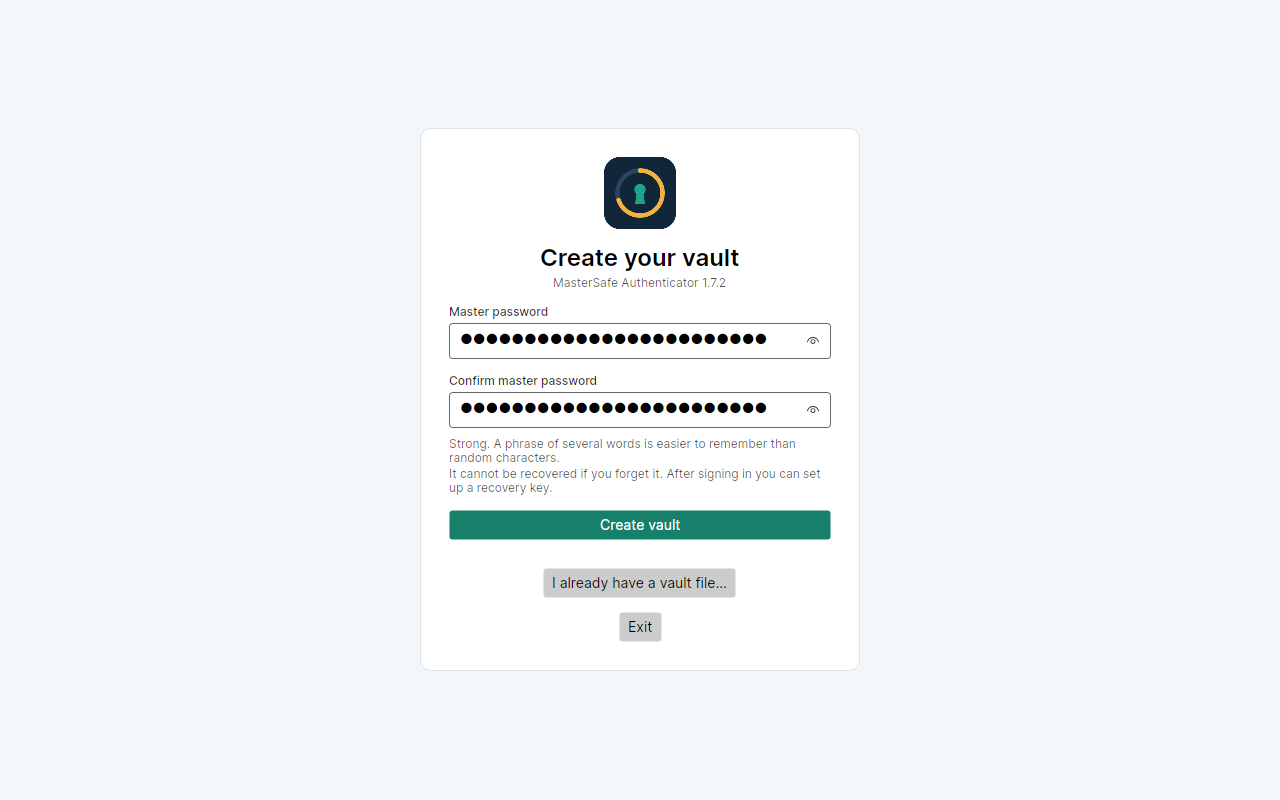
- Käytä usean sanan lausetta, jonka muistat. Se on helpompi muistaa kuin satunnaiset merkit ja yhtä vahva, kun se on pitkä.
- Pääsalasanaa ei voi palauttaa. MasterSafe ei tiedä pääsalasanaasi, eikä sillä ole palvelinta, jolta sitä voisi kysyä. Kun olet kirjautunut sisään, luo palautusavain Recovery-sivulla. Näin pääsalasanan unohtaminen ei estä pääsyä tileillesi.
- Silmäkuvake kussakin kentässä näyttää kirjoittamasi, jos haluat tarkistaa sen.
- Jos sinulla on jo holvitiedosto, esimerkiksi toiselta tietokoneelta, valitse sen sijaan I already have a vault file.
Valitse Create vault. Ensimmäisellä kerralla sovelluksen lyhyt opas käy läpi samat vaiheet kuin tämä artikkeli.
3. Kirjaudu sisään
Tästä lähtien MasterSafe kysyy pääsalasanaa aina, kun avaat sovelluksen tai kun se on lukittunut automaattisesti.
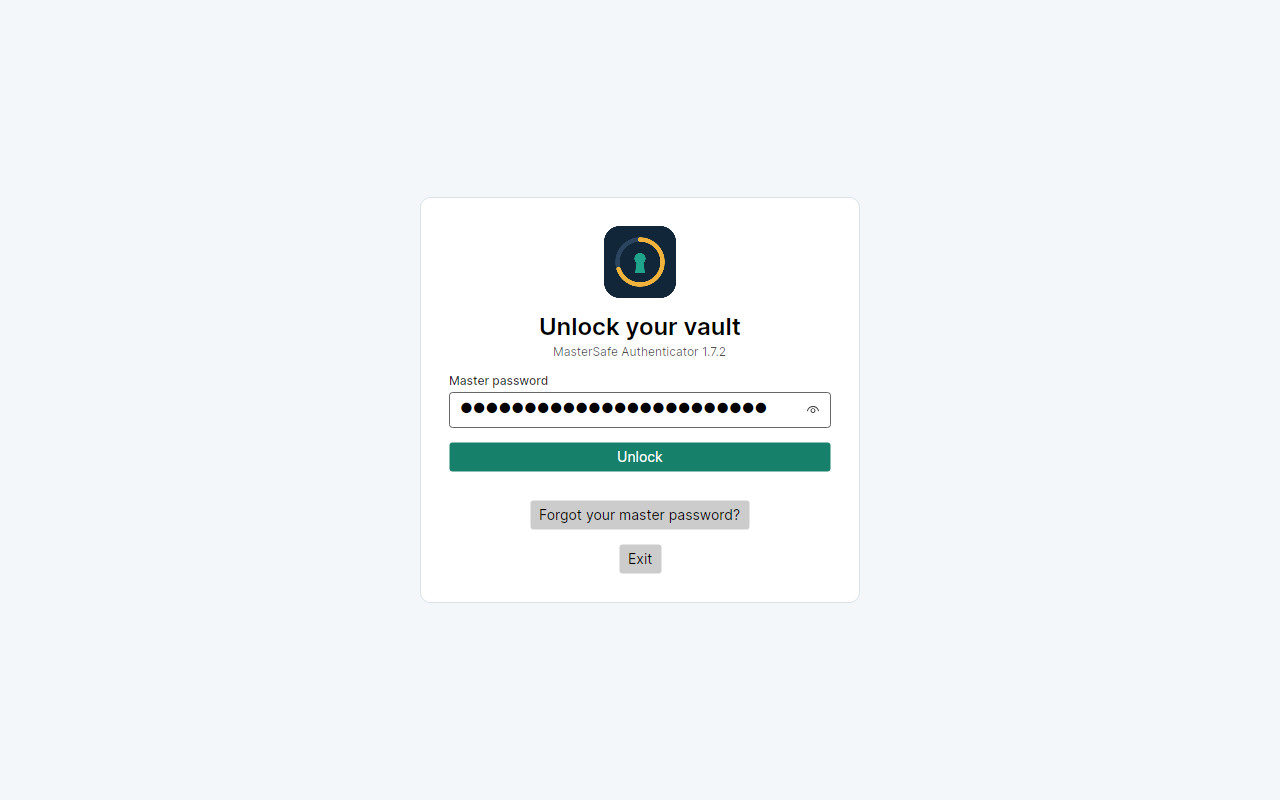
- Windowsissa voit avata myös Windows Hellolla tai FIDO2-suojausavaimella, kun otat sen käyttöön asetuksissa. Ne näkyvät tässä näkymässä lisäpainikkeina.
- Forgot your master password? vie palautukseen tallentamallasi avaimella.
4. Lisää ensimmäinen tilisi
Tili tarkoittaa tässä verkkosivua tai sovellusta, jossa käytät kuusinumeroista koodia kirjautumisen toisena vaiheena. Kun otat kaksivaiheisen tunnistautumisen käyttöön palvelussa, se näyttää QR-koodin ja sen lähellä tekstiavaimen (usein kohdassa "Etkö voi lukea koodia?"). MasterSafe ottaa kumman tahansa.
Kirjoita tiedot
Avaa Add account ja täytä lomake.
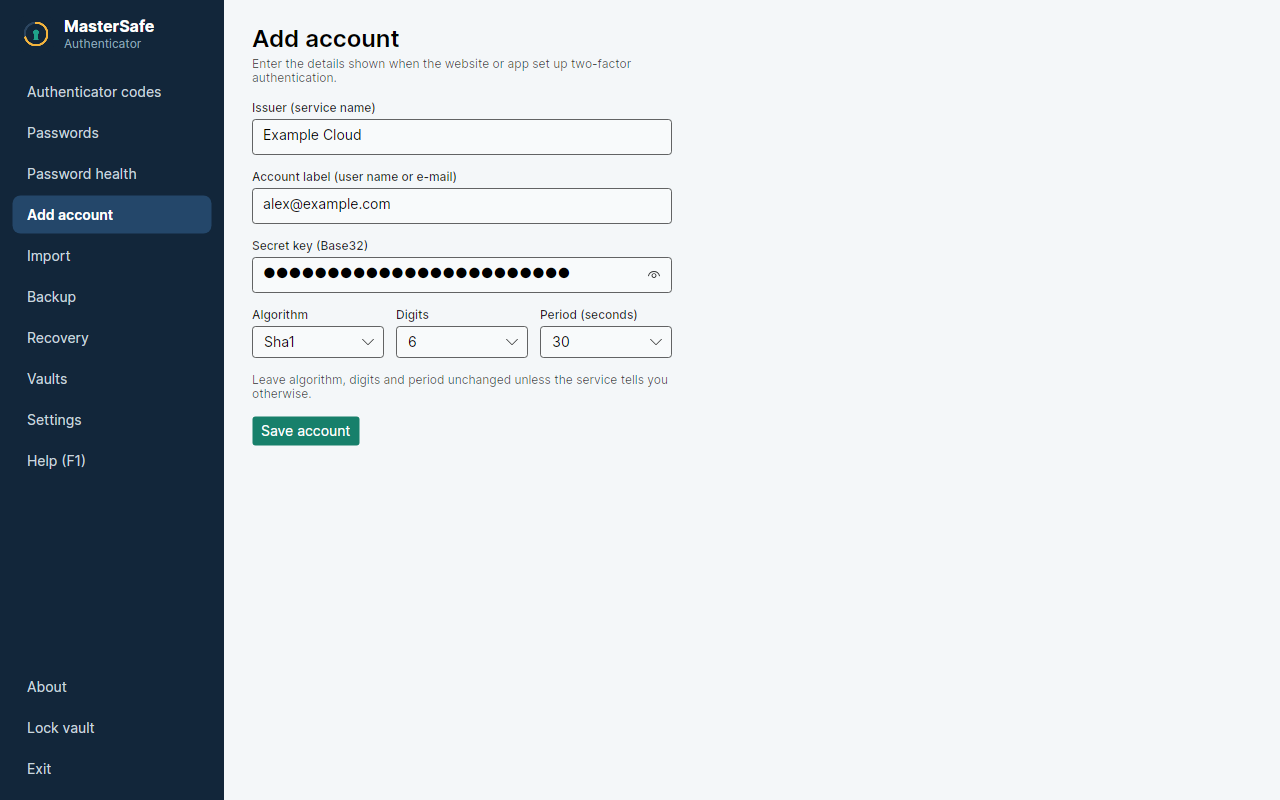
- Issuer: palvelu, esimerkiksi GitHub.
- Account label: käyttäjätunnuksesi tai sähköpostisi siellä, jotta erotat useat tilit toisistaan.
- Secret key: palvelun antama tekstiavain Base32-muodossa (kirjaimet ja numerot 2–7).
- Jätä Algorithm, Digits ja Period ennalleen, ellei palvelu muuta kerro. Lähes mikään ei kerro.
Valitse Save account.
Tai tuo se
Import-sivu säästää kirjoittamista.
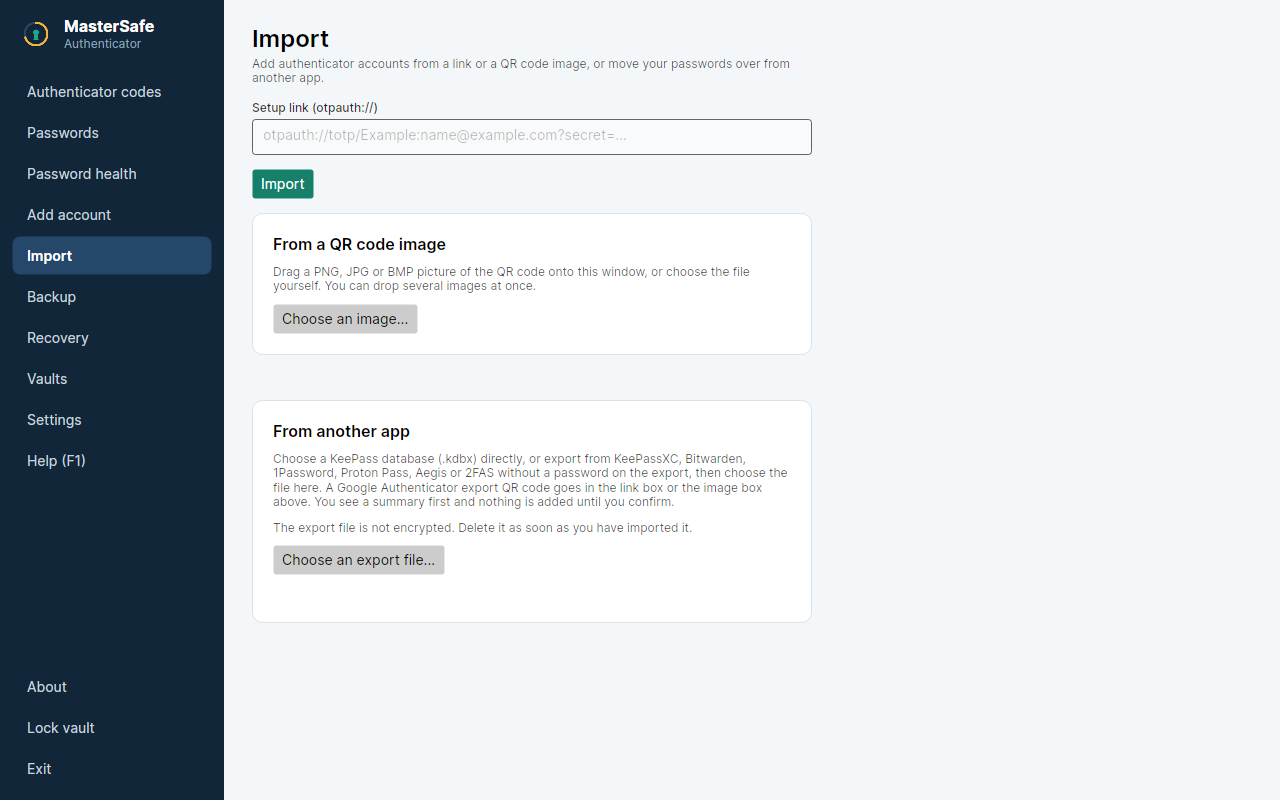
- Asetuslinkki, joka alkaa
otpauth://, jos palvelu antaa sellaisen. - Kuva QR-koodista. Ota kuvakaappaus palvelun QR-koodista ja vedä PNG-, JPG- tai BMP-kuva ikkunaan. Voit pudottaa useita kuvia kerralla.
- Toisesta sovelluksesta: KeePass-tietokanta tai KeePassXC:n, Bitwardenin, 1Passwordin, Proton Passin, Aegisin, 2FASin tai Google Authenticatorin vienti. Näet ensin yhteenvedon, eikä mitään lisätä ennen kuin vahvistat. Vientitiedosto ei ole salattu, joten poista se heti tuonnin jälkeen.
5. Käytä koodia
Avaa Authenticator codes. Jokainen tili näyttää nykyisen koodinsa ja renkaan, joka laskee aikaa seuraavaan.
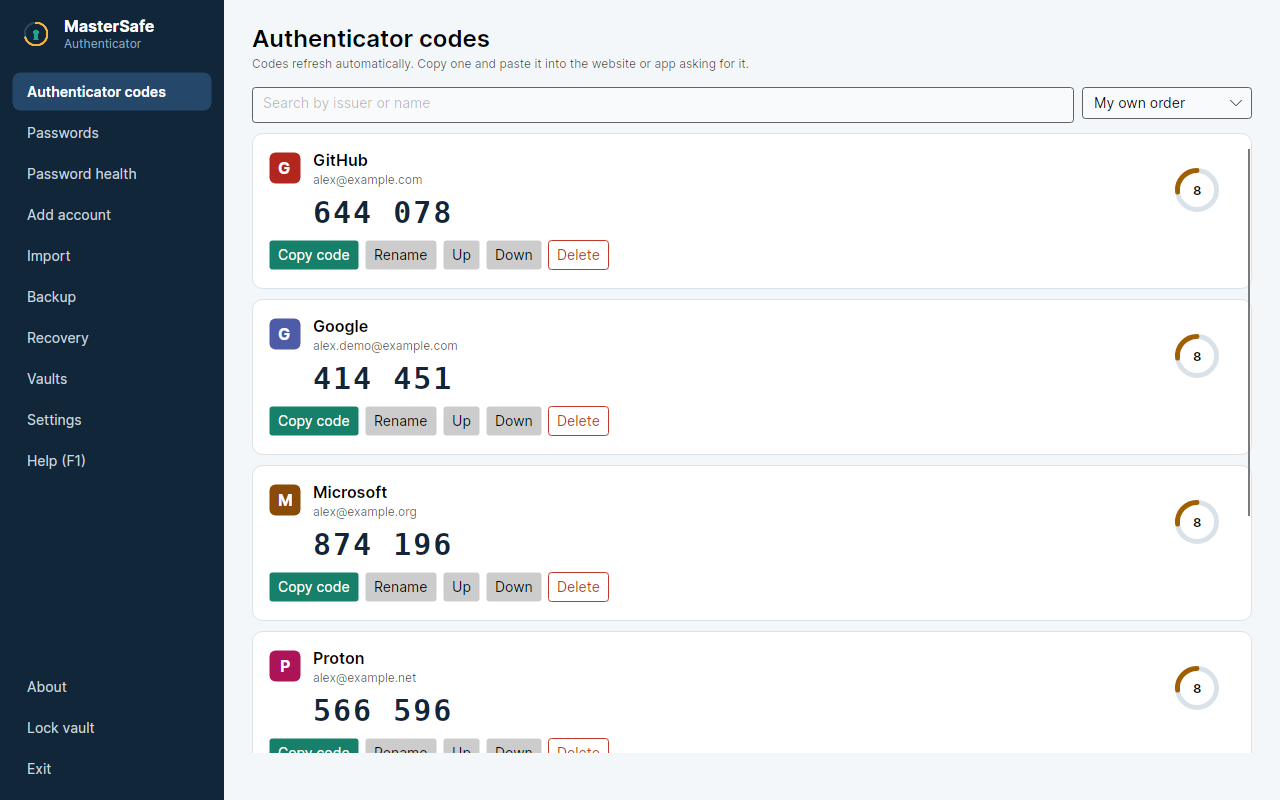
- Kun palvelu pyytää koodia, valitse tilin kohdalta Copy code.
- Liitä se palveluun (Ctrl+V). MasterSafe tyhjentää leikepöydän lyhyen ajan kuluttua, ja aikaa voi muuttaa asetuksista.
- Jos rengas on lähes tyhjä, odota seuraavaa koodia: vanhenemassa oleva koodi voi vanhentua ennen kuin ehdit lähettää sen.
Hakukenttä löytää tilin nimellä, kun tilejä on enemmän kuin muutama. Up ja Down laittavat ne omaan järjestykseesi.
6. Tallenna salasana
Avaa Passwords. Luettelo on keskellä ja uuden merkinnän lomake oikealla.
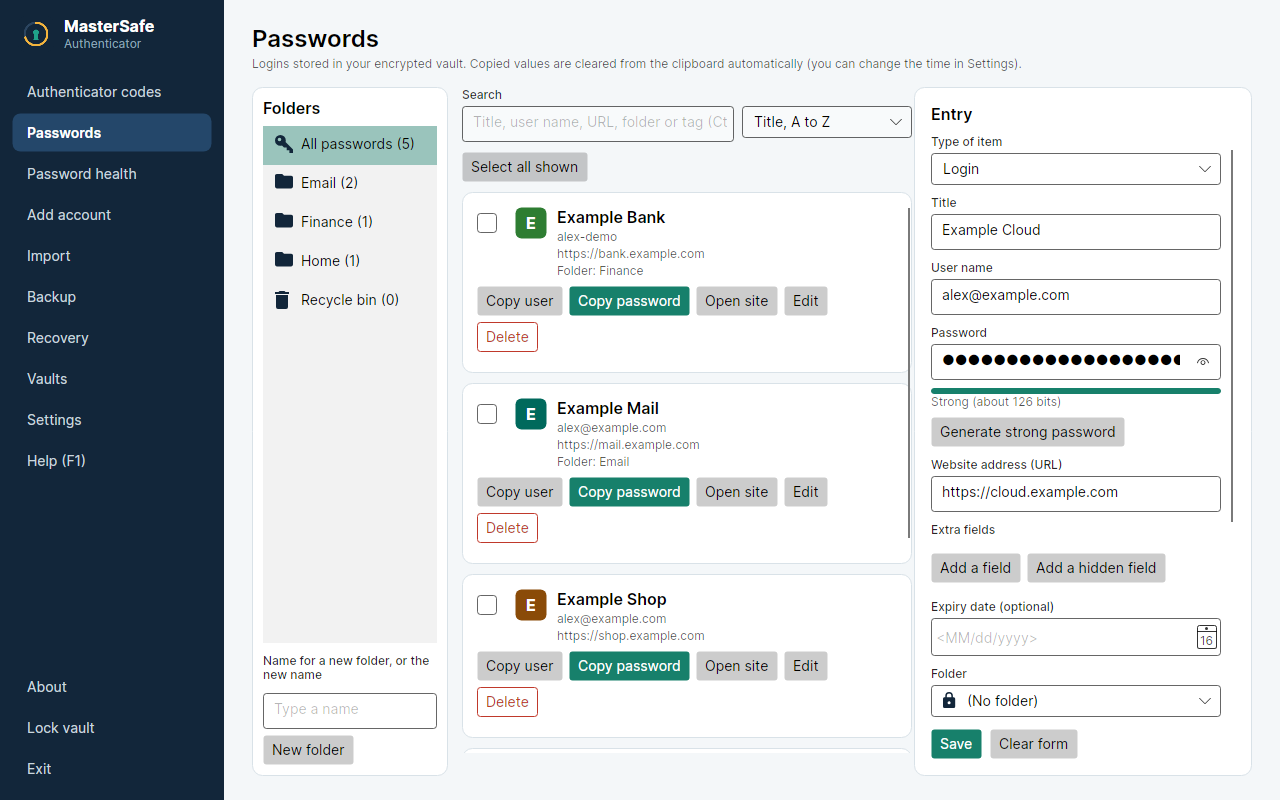
- Täytä Title (nimi, jolla etsit sitä), User name ja sivuston osoite (URL).
- Password-kenttää varten valitse Generate strong password, jolloin MasterSafe luo satunnaisen, tai kirjoita oma. Kentän alla oleva palkki arvioi sen ("Strong, about 104 bits"). Silmäkuvake näyttää sen.
- Valitse halutessasi Folder (kansio), lisää lisäkenttiä tai vanhenemispäivä.
- Valitse Save. Uusi merkintä ilmestyy luetteloon. Clear form aloittaa alusta.
Käytä sitten kunkin merkinnän painikkeita: Copy user, Copy password, Open site, Edit ja Delete. Hae painamalla Ctrl+F. Vasemmalla olevilla kansioilla voit suodattaa luetteloa. Poistettu merkintä säilyy Recycle bin -roskakorissa 30 päivää. Type of item sisältää kirjautumistietojen lisäksi myös muistiinpanoja, kortteja ja henkilötietoja.
Muista vaihtaa salasana myös itse palvelussa. MasterSafe tallentaa sen; se ei vaihda sitä siellä puolestasi.
7. Lukitse se
- Valikon alareunan Lock vault -komento tai Ctrl+L piilottaa kaiken, kunnes kirjaudut uudelleen. Windowsissa voit ottaa asetuksista käyttöön myös Ctrl+Alt+L-näppäinyhdistelmän, joka toimii missä tahansa ohjelmassa.
- MasterSafe voi lukittua automaattisesti, kun sovellus on ollut käyttämättä muutaman minuutin tai kun pienennät ikkunan. Windowsissa se voi lukittua myös silloin, kun tietokone lukitaan tai siirtyy lepotilaan. Voit valita nämä toiminnot asetuksista.
- Exit sulkee sen kokonaan. Ikkunan sulkeminen voi asetuksista riippuen vain siirtää sen ilmaisinalueelle.
8. Pidä tietosi turvassa
Tilisi ovat yhdessä salatussa tiedostossa tietokoneellasi. Voit suojautua tiedoston menettämiseltä kolmella tavalla:
- Tallenna palautusavain Recovery-sivulla ja säilytä se muualla kuin tällä tietokoneella.
- Tee varmuuskopio Backup-sivulla toiselle levylle tai USB-tikulle silloin tällöin.
- Tutustu päivittäisiin tilannekuviin. MasterSafe säilyttää kopion holvista seitsemältä viime päivältä, joten voit niiden avulla perua esimerkiksi eilen tekemäsi virheen: tilannekuvat ja niiden palauttaminen.
Password health -sivu tarkistaa salasanasi heikkojen, toistuvien tai vanhojen varalta, vain tietokoneellasi.
Mihin seuraavaksi
- Paina sovelluksessa F1 avataksesi sisäänrakennetun ohjeen.
- Todennussovelluksen valinta: puhelin, työpöytäsovellus vai suojausavain sekä MasterSafen rooli vaihtoehtojen joukossa.
- Täydellinen kuvaus: miten se toimii, miten se on rakennettu ja rehellinen katsaus sen rajoihin.
- Koodi ja julkaisut GitHubissa (avautuu uuteen välilehteen), jonne voit myös ilmoittaa ongelmasta.