
La clave de recuperación de MasterSafe: en papel, en 3 partes y cómo recuperar tus datos
Nadie puede restablecer una contraseña maestra olvidada. La clave de recuperación es el camino de vuelta. Cómo crearla, cómo guardarla en papel o en 3 partes para que perder una memoria USB no sea el final, y cómo restaurar.
MasterSafe Authenticator cifra tu bóveda con tu contraseña maestra. Eso es lo que la protege, y también significa que nadie puede restablecerte la contraseña: ni yo, ni la app, ni ningún servicio de ayuda. Si la olvidas, la clave de recuperación es el camino de vuelta. Este artículo explica qué es, cómo guardarla para que sobreviva a una memoria USB perdida y cómo usarla. La versión 1.8 añade dos formas nuevas de guardarla: en papel y en 3 partes.
Cómo funciona la recuperación
Hay tres piezas, y el día que restaures necesitas las tres:
- La clave de recuperación, un archivo pequeño (
.msrk), cerrado con su propia frase de contraseña. - La frase de contraseña de la clave, de 12 caracteres como mínimo. Escríbela en papel y guárdala lejos de la clave.
- Una copia de recuperación (
recovery-....sauth), con tus cuentas, contraseñas, carpetas y archivos adjuntos. Está cerrada de forma que solo la clave de recuperación la abre, así que puede guardarse en cualquier sitio, incluso en la nube.
Para crear una copia de recuperación basta la mitad pública de la clave, que guarda la app. Por eso MasterSafe puede escribir una nueva por sí sola después de cada cambio sin pedir la frase. Las copias usan un esquema híbrido, ML-KEM-768 con ECDH P-384, para seguir protegidas incluso frente a futuros ordenadores cuánticos.
Prepáralo una vez
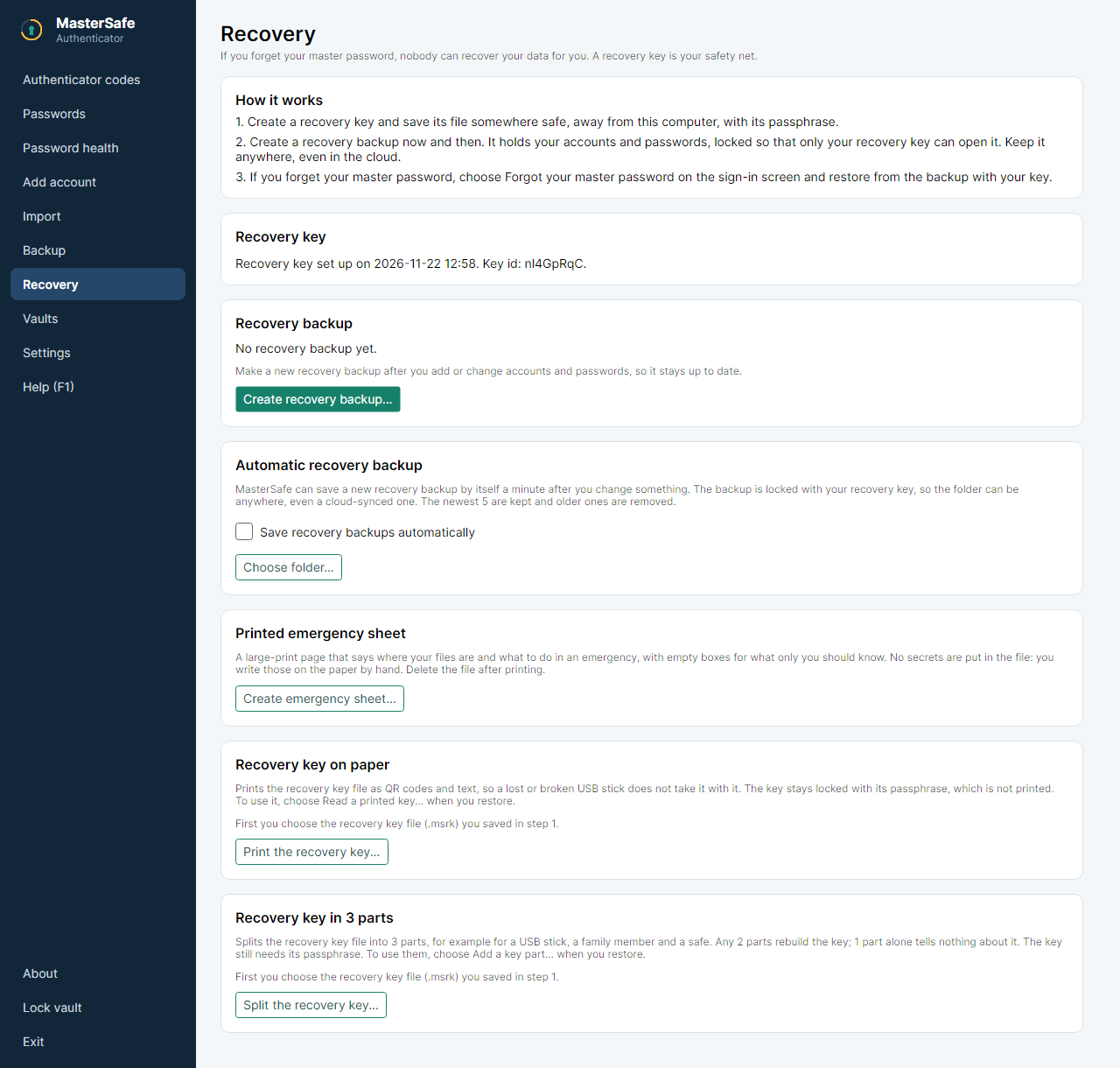
- Abre Recuperación y elige Crear la clave de recuperación automáticamente.... MasterSafe elige una frase fuerte, pregunta dónde guardar el archivo de la clave y muestra la frase una sola vez. Apúntala en ese momento.
- Elige Crear copia de recuperación....
- Activa Guardar copias de recuperación automáticamente y elige una carpeta en una memoria USB o en una carpeta de la nube. Se guardan las cinco más recientes.
El punto débil: una sola memoria USB
Mucha gente guarda el archivo de la clave en una única memoria USB. Las memorias se rompen, se pierden y pasan por la lavadora. La versión 1.8 da a la clave un segundo sitio, de una de estas dos formas o de las dos.
En papel
Imprimir la clave de recuperación... guarda una página que abres en el navegador e imprimes. Contiene la clave en unos pocos códigos QR y las mismas piezas otra vez como texto, en grupos de cinco caracteres, para el código que una cámara no pueda leer. Después borra el archivo.
- El papel lleva la clave cerrada con su frase de contraseña. La frase no se imprime. Quien fotografíe la página sigue necesitándola.
- Para usarla, elige Leer una clave impresa... al restaurar y escoge una foto o un escaneo de cada página. En una foto pueden caber varios códigos. Cada pieza lleva una comprobación, así que un error al teclear se señala pieza a pieza.
- Guarda el papel en un sitio distinto de la frase: por ejemplo, el papel en una caja fuerte y la frase con una persona de confianza.
En 3 partes
Dividir la clave de recuperación... guarda 3 archivos de partes (.msrkpart). Con 2 cualesquiera se reconstruye la clave. Una parte sola no revela nada de ella, ni siquiera unas letras. Guárdalas en tres sitios, por ejemplo tu memoria USB, un familiar y una caja de seguridad. Así:
- Perder una parte no cuesta nada: las otras dos siguen sirviendo.
- Un ladrón que encuentre una parte no tiene nada. Con dos tendría la clave, y aun así le faltaría la frase.
- El método es el reparto de secretos de Shamir, un método conocido desde 1979. MasterSafe comprueba la clave reconstruida y, si una parte está dañada o es de otra clave, dice cuál.
Los dos botones piden primero el archivo de la clave que guardaste al crearla. Esa ventana es para elegir un .msrk que ya existe, no para guardar uno nuevo.
El día que la necesites
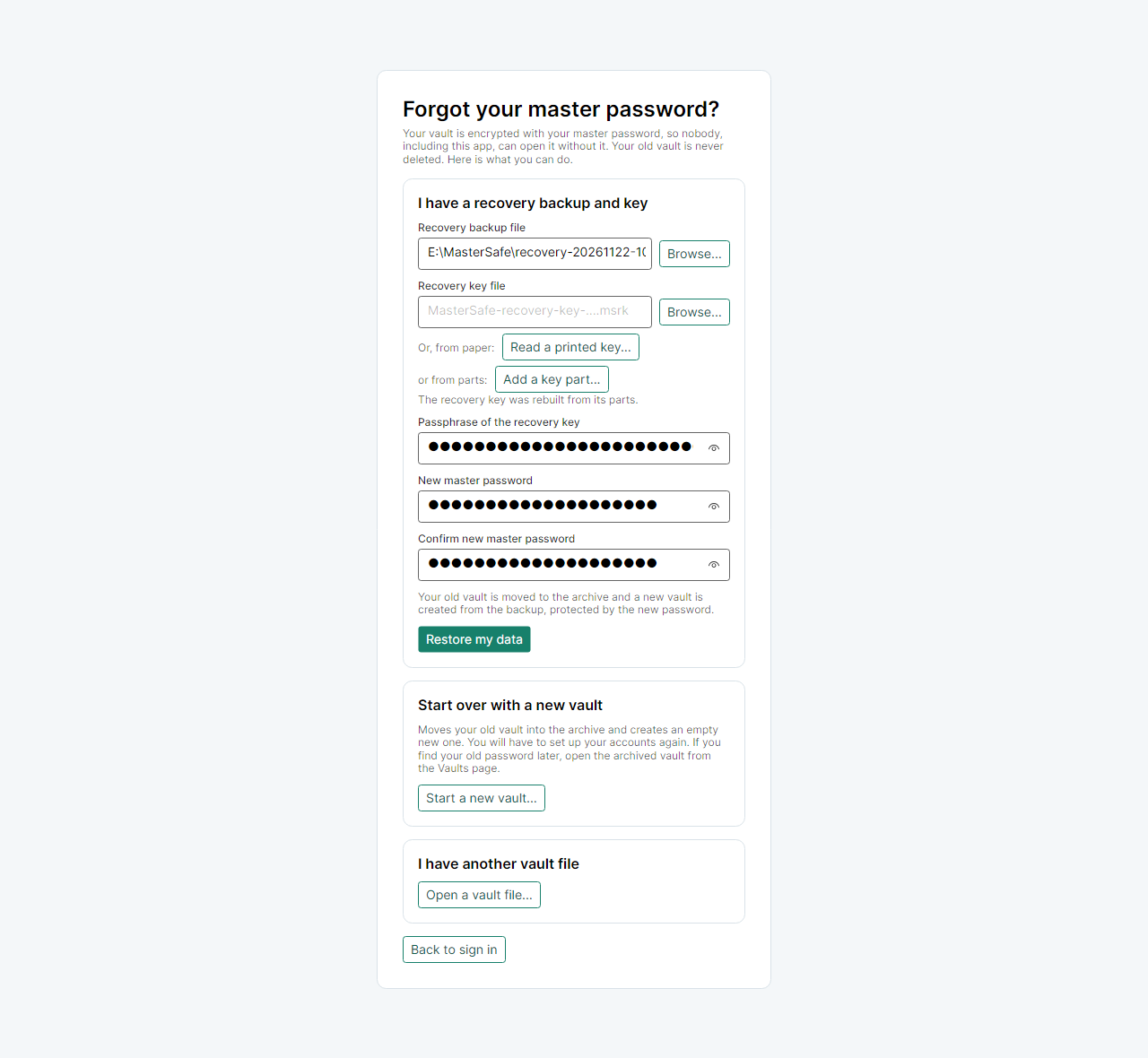
- En la pantalla de entrada elige ¿Olvidó su contraseña maestra? y después Restaurar desde una copia de recuperación....
- Elige el
recovery-....sauthmás reciente. - Da la clave de cualquiera de estas tres formas: el archivo de la clave, Leer una clave impresa... o Añadir una parte de la clave... dos veces.
- Escribe la frase, elige una nueva contraseña maestra y pulsa Restaurar mis datos.
Tu bóveda antigua no se borra: pasa al archivo. Si recuerdas la contraseña antigua, todavía puedes abrirla desde la página Bóvedas.
Límites, con franqueza
- Sin la frase de contraseña, nada sirve. El papel y las partes protegen el archivo de la clave, no la frase. Tenla apuntada.
- Una copia solo tiene lo que había en la bóveda al hacerla. Activa la copia automática para que esté al día.
- Una clave de recuperación nueva no abre las copias antiguas. Si cambias la clave, haz una copia nueva y guarda la clave antigua mientras necesites las copias antiguas.
- Pruébalo una vez con una bóveda de prueba, para que la primera vez que restaures no sea el día en que estés preocupado.
El manual muestra cada paso con imágenes. Para volver a la versión de ayer de tu bóveda, mira las copias diarias.