

Manual de MasterSafe Authenticator
Para qué sirve cada parte de la app y cómo se usa, paso a paso. Las imágenes son la app real con datos inventados y están en inglés; la app también habla español y finés (Ajustes, Idioma).
Este manual describe la versión 1.8. Contenido:
- Entrar y la ayuda
- Prepararse por si olvidas la contraseña maestra
- Restaurar si olvidaste la contraseña maestra
- Volver a ayer: copias diarias
- Carpetas
- Salud de contraseñas y revisión de seguridad
- Más ayuda
1. Entrar y la ayuda
Cada vez que MasterSafe arranca pide tu contraseña maestra. Nadie puede restablecerla, ni siquiera la app, porque tu bóveda está cifrada con ella.
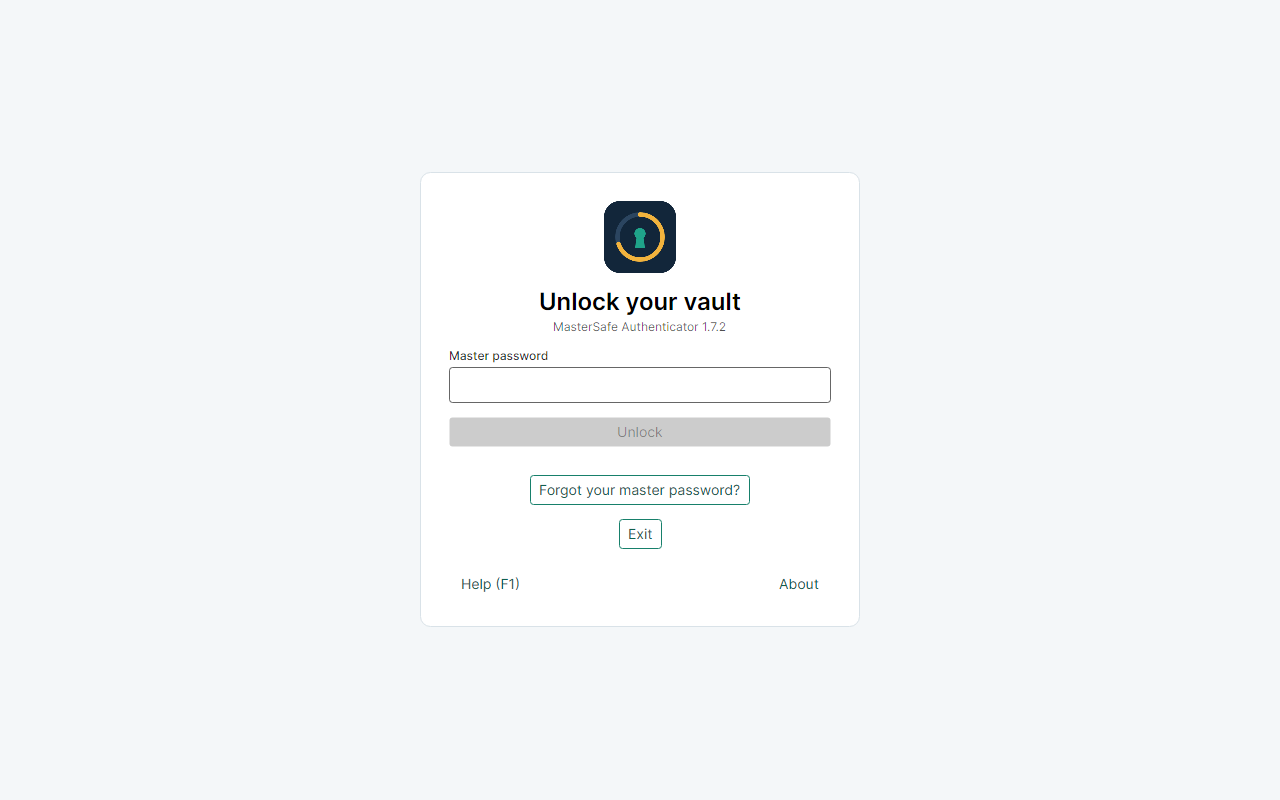
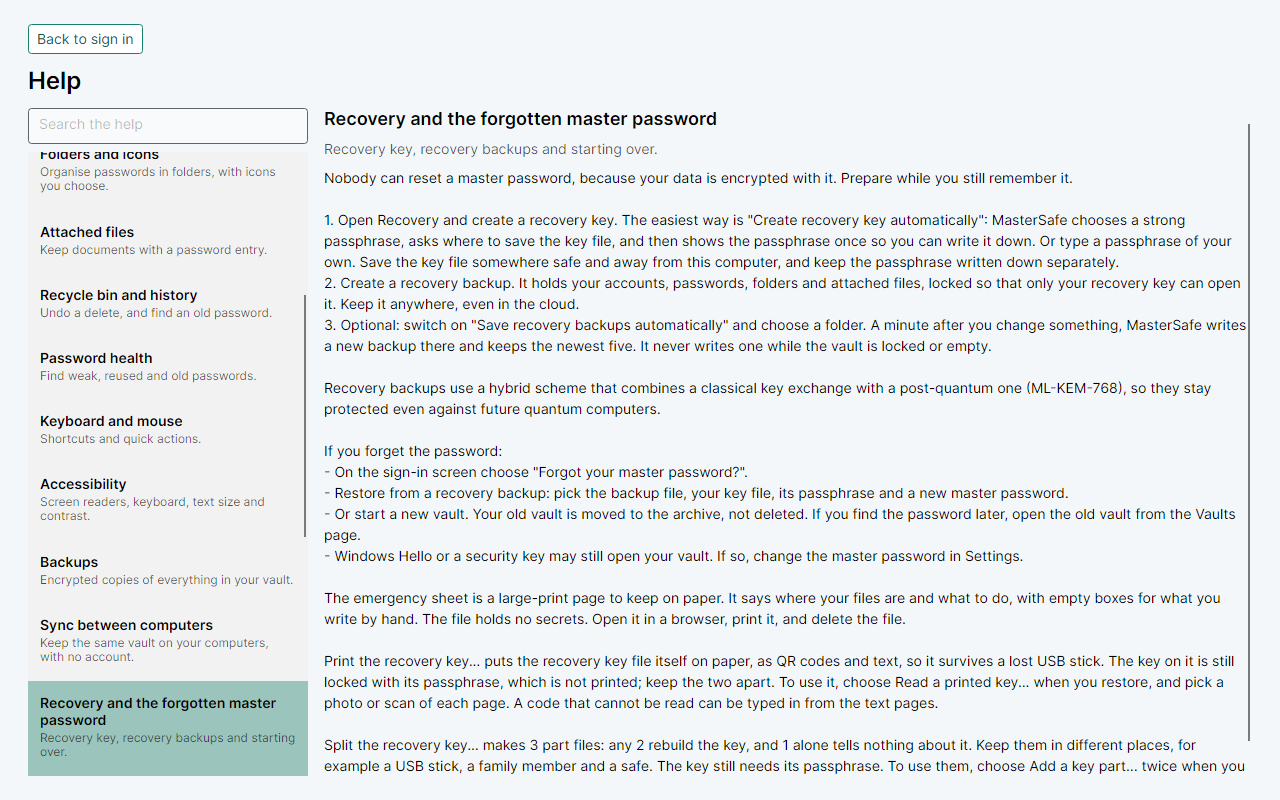
- Ayuda (F1) abre la ayuda sin desbloquear. No contiene ningún dato de tu bóveda. Pulsa F1 otra vez, o Volver a la entrada, para regresar.
- Acerca de muestra la versión, la licencia y los enlaces del proyecto.
- ¿Olvidó su contraseña maestra? lleva a restaurar, mira la sección 3.
2. Prepararse por si olvidas la contraseña maestra
Hazlo una vez, en la página Recuperación, mientras todavía sabes tu contraseña maestra.
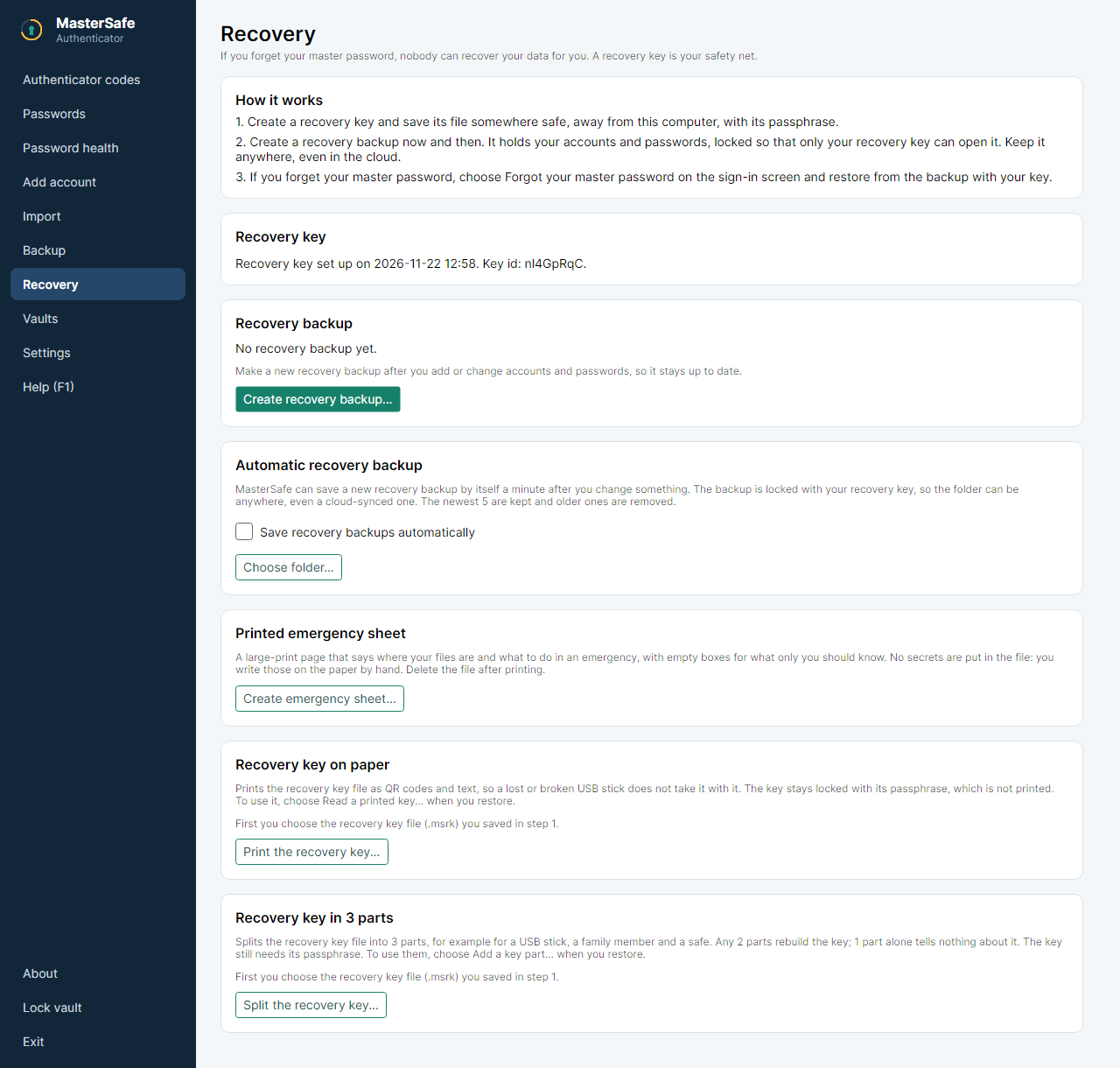
- Crea la clave de recuperación. Lo más fácil es Crear la clave de recuperación automáticamente...: MasterSafe elige una frase de contraseña fuerte, pregunta dónde guardar el archivo de la clave (
.msrk) y muestra la frase una sola vez. Escríbela en papel y guárdala lejos del archivo de la clave. - Crea una copia de recuperación. Contiene tus cuentas, contraseñas, carpetas y archivos adjuntos, cerrada de forma que solo tu clave de recuperación la abre. Puede guardarse en cualquier sitio, incluso en la nube.
- Activa la copia de recuperación automática y elige una carpeta, mejor en una memoria USB o en una carpeta de la nube. Un minuto después de cada cambio, MasterSafe escribe ahí una copia nueva y guarda las cinco más recientes.
- Ten una segunda copia de la clave. Una memoria USB puede romperse o perderse. Elige una opción, o las dos:
- Imprimir la clave de recuperación... guarda una página con la clave en códigos QR y en texto. Ábrela en el navegador, imprímela y borra el archivo. La frase de contraseña no va en el papel.
- Dividir la clave de recuperación... guarda 3 archivos de partes. Con 2 cualesquiera se reconstruye la clave; una sola no revela nada de ella. Guárdalas en tres sitios, por ejemplo una memoria USB, un familiar y una caja fuerte. La frase de contraseña sigue haciendo falta.
3. Restaurar si olvidaste la contraseña maestra
Necesitas una copia de recuperación (recovery-....sauth), la clave de recuperación (el archivo, la página impresa o 2 de las 3 partes) y la frase de contraseña de la clave.
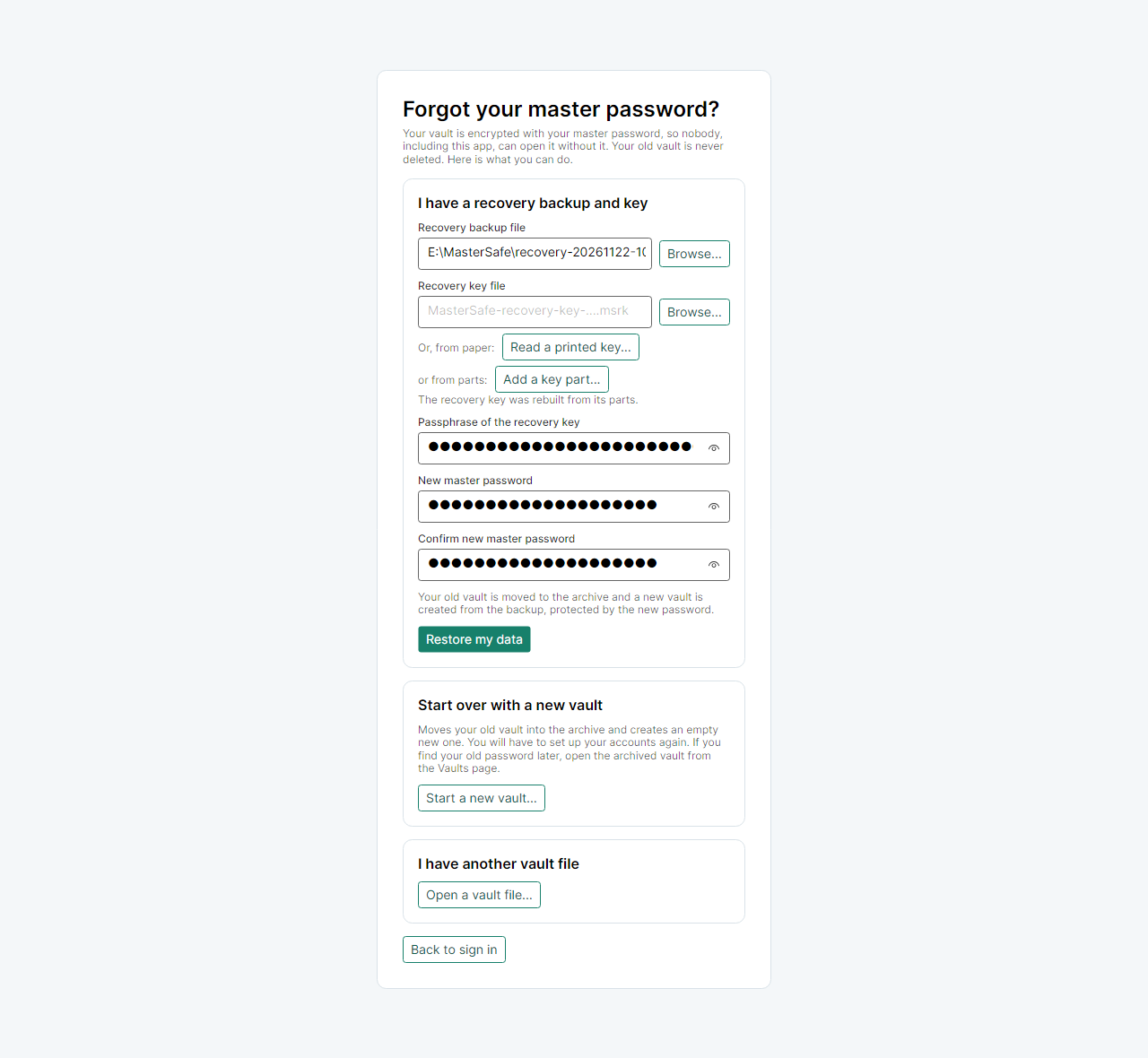
- En la pantalla de entrada elige ¿Olvidó su contraseña maestra? y luego Restaurar desde una copia de recuperación....
- Archivo de copia de recuperación: pulsa Examinar... y elige el
recovery-....sauthmás reciente. - La clave, de una de estas tres formas:
- el archivo de la clave: Examinar... junto a Archivo de clave de recuperación;
- la página impresa: Leer una clave impresa... y elige una foto o un escaneo de cada página. Un código que no se pueda leer se escribe a mano desde las páginas de texto;
- las partes: Añadir una parte de la clave... dos veces, una por cada parte. El panel avisa cuando la clave se ha reconstruido.
- Escribe la frase de contraseña de la clave de recuperación.
- Escribe dos veces una nueva contraseña maestra y pulsa Restaurar mis datos.
La bóveda antigua no se borra: pasa al archivo. Si recuerdas la contraseña antigua, puedes abrirla desde la página Bóvedas. Si falta algo, el aviso aparece bajo el botón Restaurar mis datos.
4. Volver a ayer: copias diarias
MasterSafe guarda una copia de la bóveda de cada uno de los últimos 7 días en que cambió. Si borraste algo por error, vuelve a un día anterior.
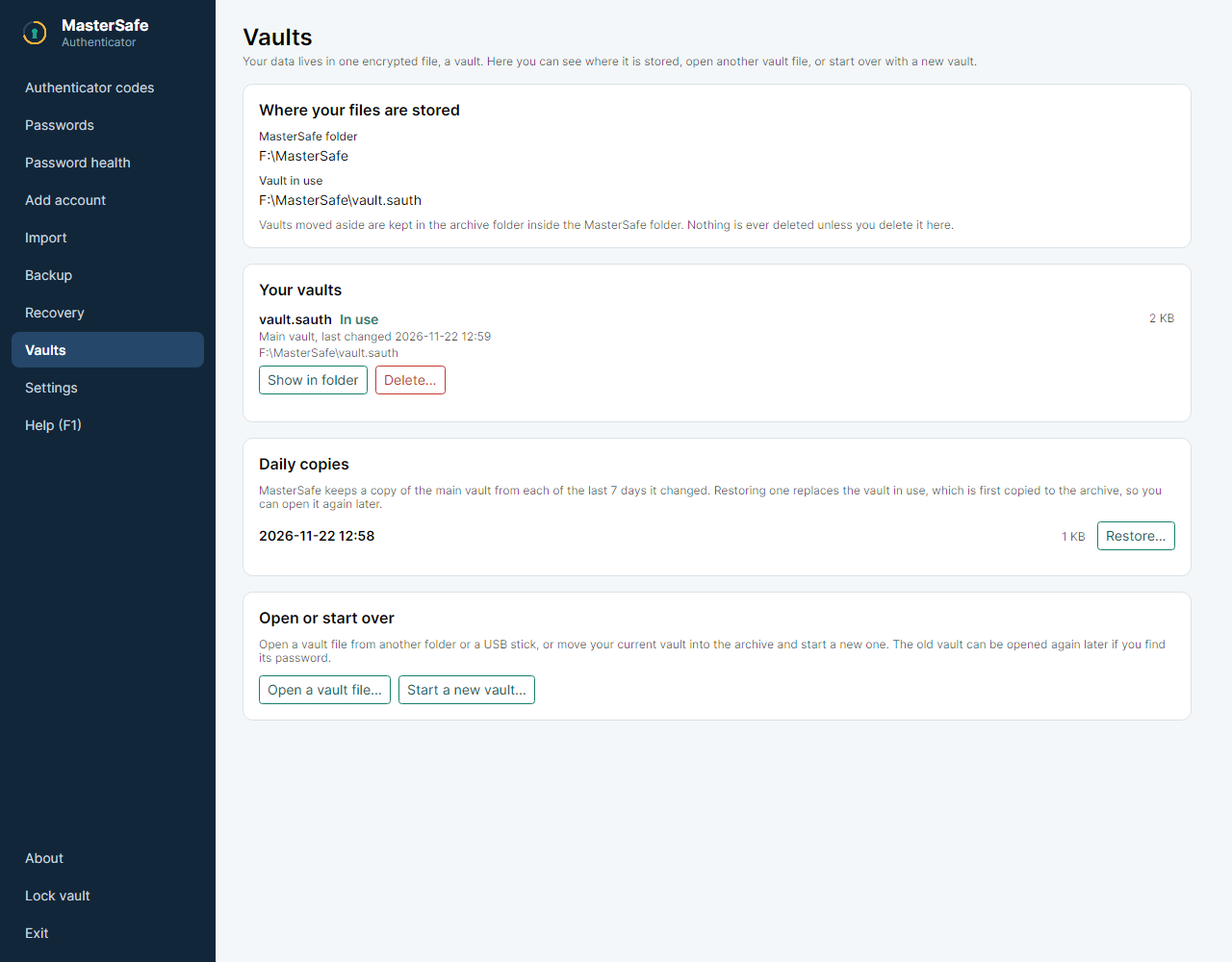
- Abre Bóvedas y busca Copias diarias.
- Pulsa Restaurar... junto al día que quieras y confirma.
- La bóveda en uso se copia primero al archivo, después la copia la sustituye y la bóveda se bloquea.
- Entra con la contraseña maestra que tenía la copia.
Lo que cambiaste después de ese día no está en la bóveda restaurada; sigue en la copia archivada. Más en el artículo sobre las copias diarias.
5. Carpetas
En la página Contraseñas la lista de carpetas está a la izquierda.
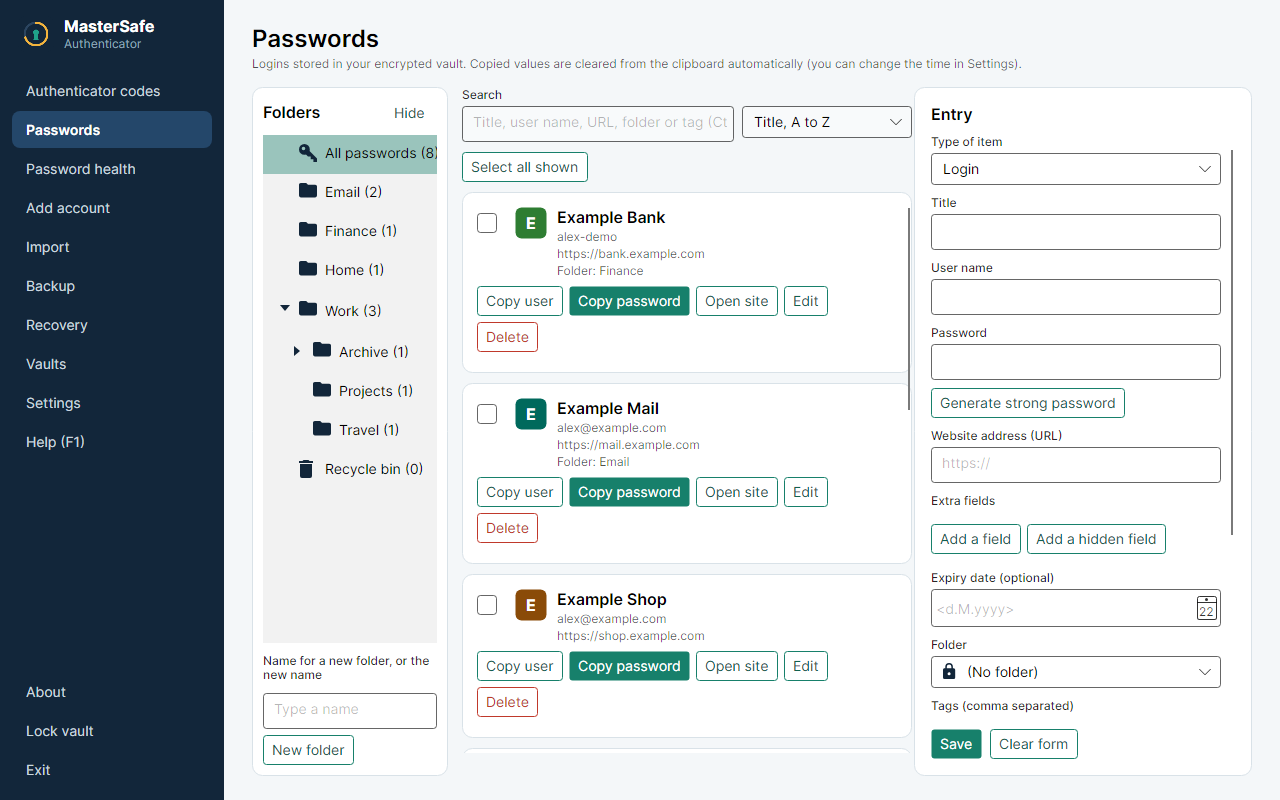
- Carpeta nueva: escribe un nombre bajo la lista y pulsa Carpeta nueva. Si antes seleccionas una carpeta, la nueva se crea dentro.
- Abrir y cerrar: la flechita delante de una carpeta oculta o muestra sus subcarpetas.
- Ocultar quita toda la lista para que las contraseñas usen todo el ancho; Mostrar carpetas, sobre la búsqueda, la devuelve.
- Arrastra contraseñas a una carpeta para moverlas. Con el botón derecho sobre una carpeta puedes cambiarle el nombre o el icono, o borrarla.
- Arrastra el borde de la lista para ensancharla; un doble clic en el borde la vuelve a ajustar a los nombres.
6. Salud de contraseñas y revisión de seguridad
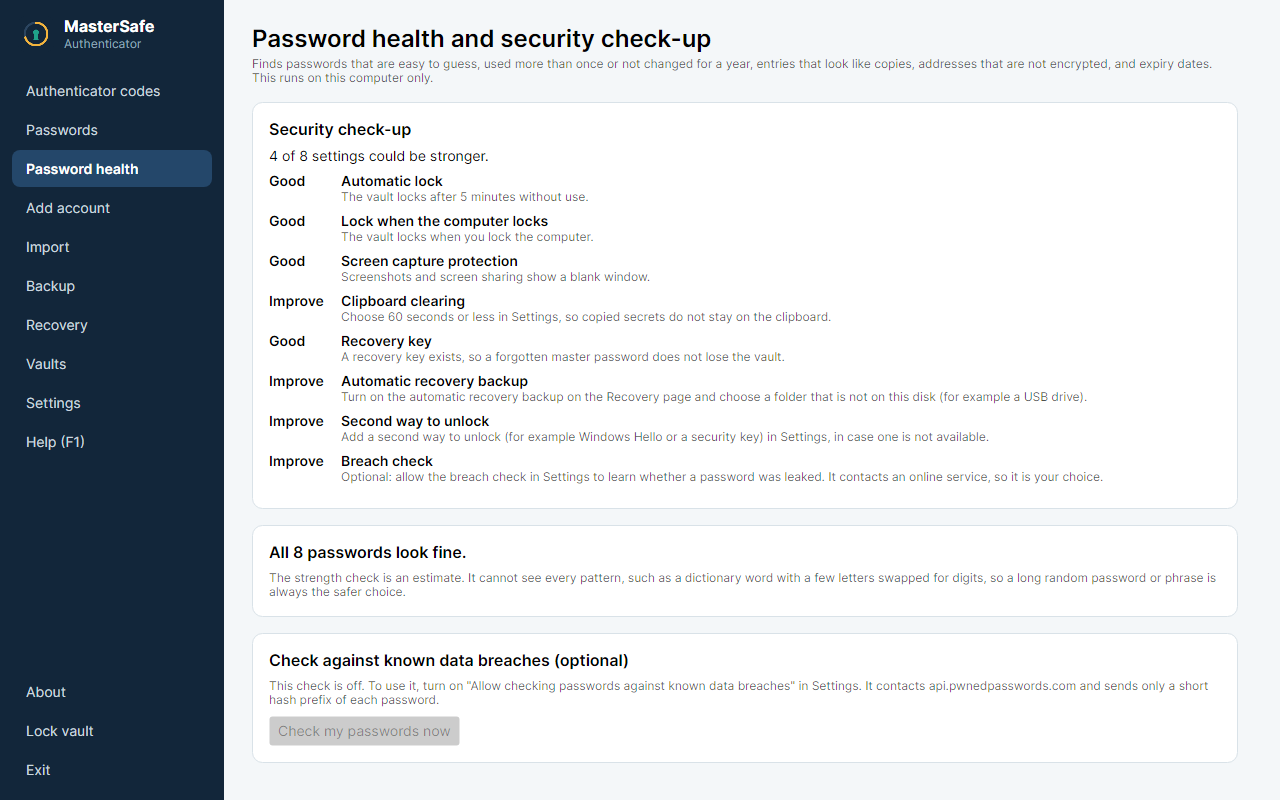
- Revisión de seguridad mira tus ajustes: bloqueo automático, limpieza del portapapeles, clave de recuperación, una segunda forma de desbloquear y otros. Cada Mejorar dice qué cambiar y dónde.
- Las contraseñas se revisan por ser fáciles de adivinar, estar repetidas, ser antiguas o tener direcciones sin cifrar.
- La comprobación de filtraciones es opcional y viene apagada. Si la permites en Ajustes, solo se envía un prefijo corto de un hash de cada contraseña.
Las páginas y tarjetas crecen con la ventana hasta un ancho cómodo de leer, así que al maximizar la ventana tienen más espacio.
7. Más ayuda
- En la app: Ayuda (F1), con buscador.
- Para empezar: el recorrido guiado.
- Sobre la app y su seguridad: MasterSafe Authenticator.
- Un problema o una idea: GitHub (se abre en una pestaña nueva). Un problema de seguridad: infórmalo en privado (se abre en una pestaña nueva).