

MasterSafe Authenticatorin käyttöohje
Mihin sovelluksen eri osat ovat ja miten niitä käytetään, vaihe vaiheelta. Kuvat ovat oikeasta sovelluksesta keksityillä tiedoilla ja englanniksi; sovellus toimii myös suomeksi ja espanjaksi (Asetukset, Kieli).
Tämä ohje kuvaa version 1.8. Sisältö:
- Kirjautuminen ja ohje
- Varautuminen unohtuneeseen pääsalasanaan
- Palautus, kun pääsalasana on unohtunut
- Takaisin eiliseen: päivittäiset kopiot
- Kansiot
- Salasanojen kunto ja turvatarkastus
- Lisää apua
1. Kirjautuminen ja ohje
Joka käynnistyksellä MasterSafe kysyy pääsalasanaa. Kukaan ei voi nollata sitä, ei edes sovellus, koska holvisi on salattu sillä.
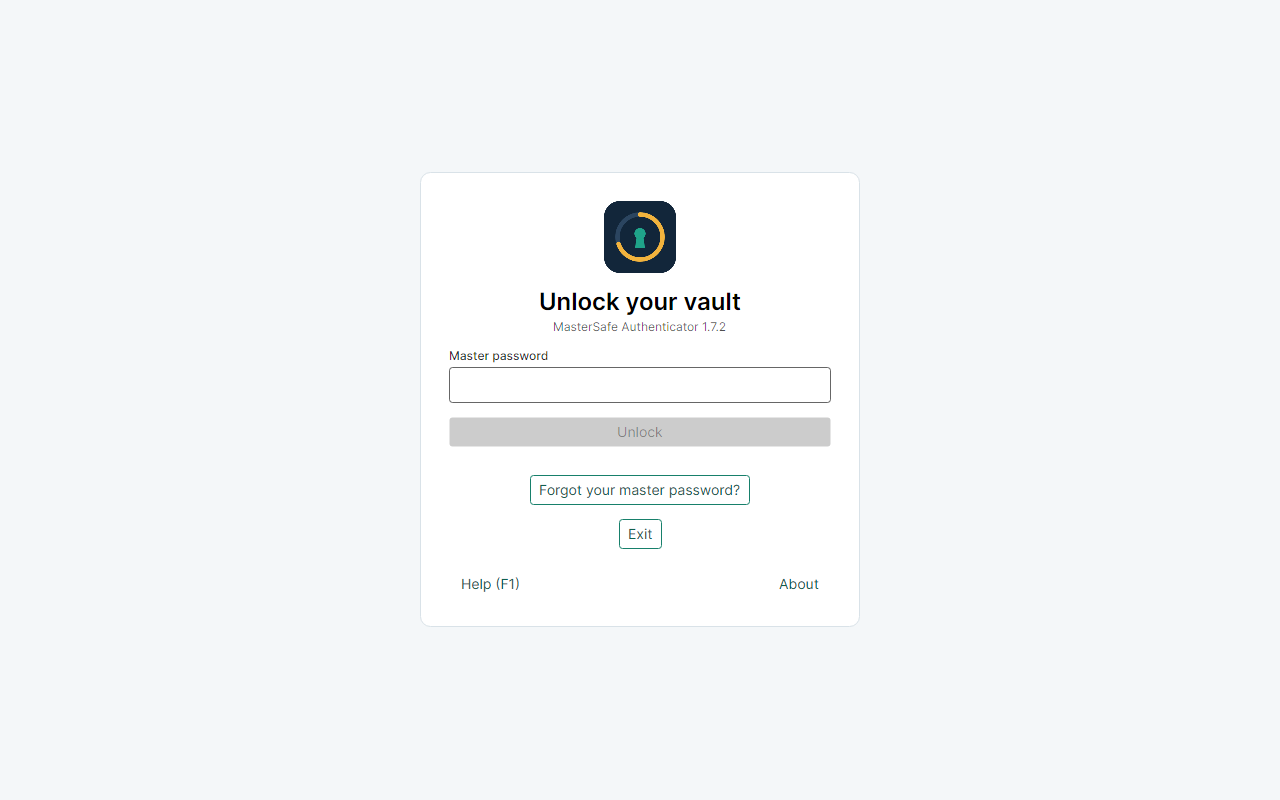
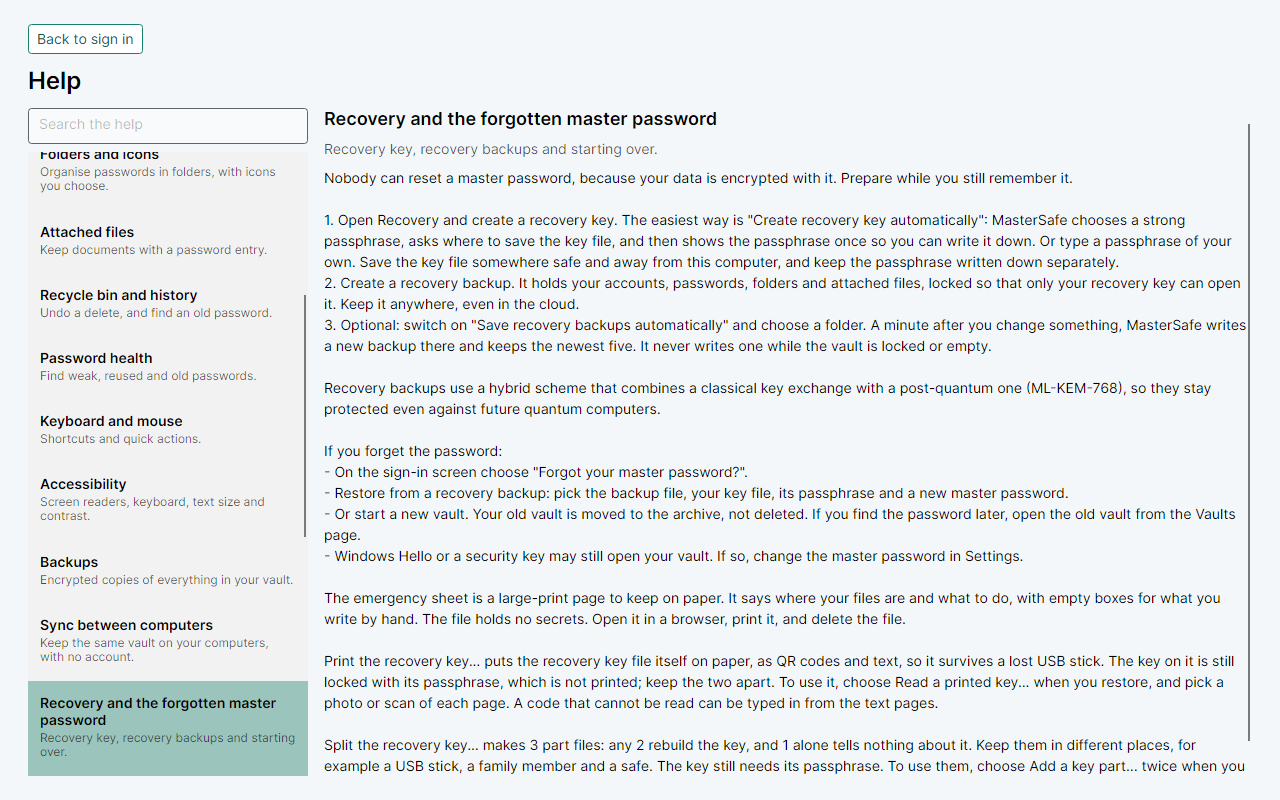
- Ohje (F1) avaa ohjeen avaamatta holvia. Siinä ei ole holvisi tietoja. Paina F1 uudelleen tai valitse Takaisin kirjautumiseen.
- Tietoja näyttää version, lisenssin ja projektin linkit.
- Unohditko pääsalasanasi? vie palautukseen, katso kohta 3.
2. Varautuminen unohtuneeseen pääsalasanaan
Tee tämä kerran Palautus-sivulla, kun vielä muistat pääsalasanan.
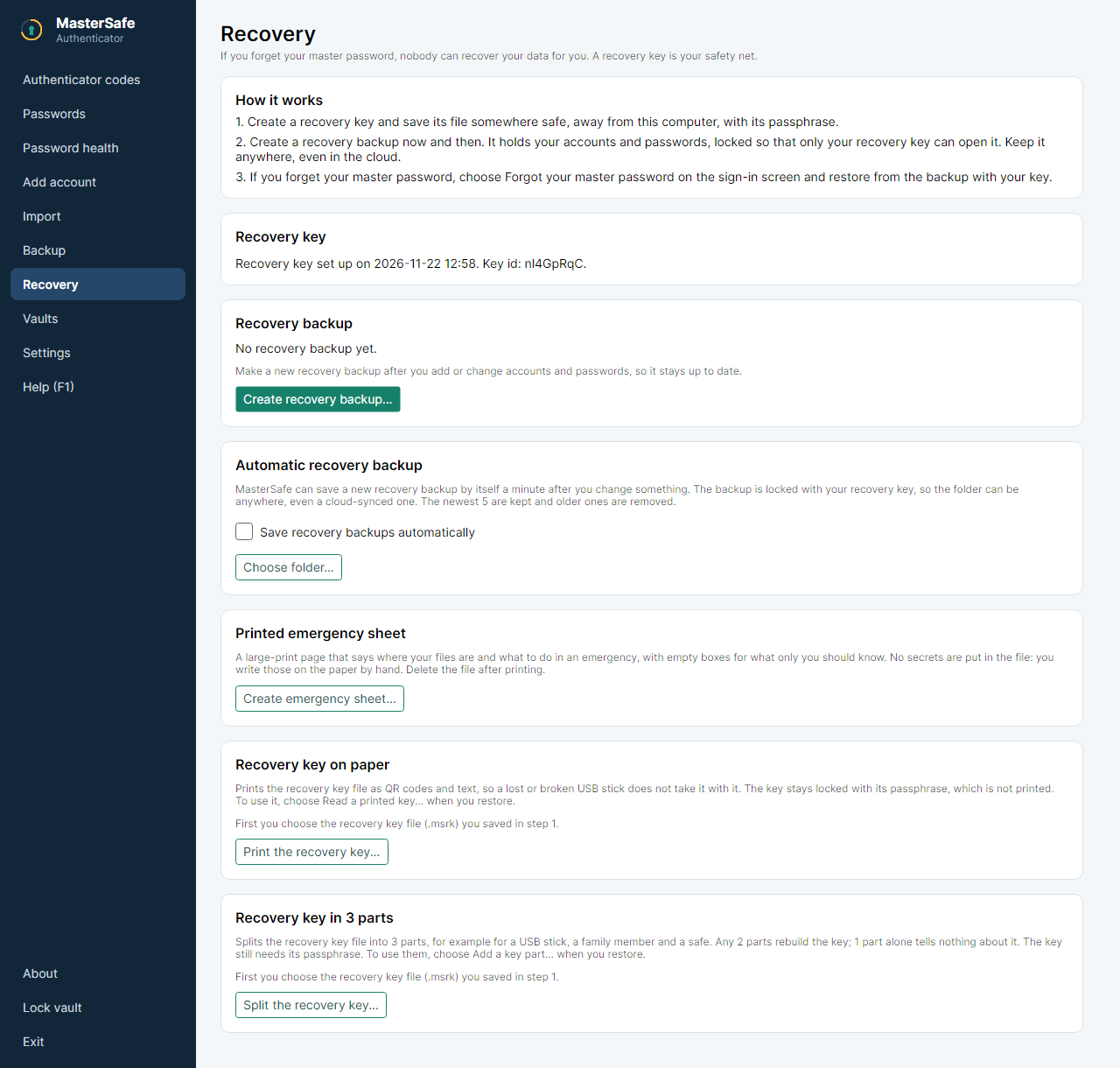
- Luo palautusavain. Helpointa on valita Luo palautusavain automaattisesti...: MasterSafe valitsee vahvan salalauseen, kysyy, mihin avaintiedosto (
.msrk) tallennetaan, ja näyttää salalauseen kerran. Kirjoita salalause paperille ja säilytä se erillään avaintiedostosta. - Luo palautusvarmuuskopio. Siinä ovat tilisi, salasanasi, kansiosi ja liitetiedostosi, lukittuina niin, että vain palautusavaimesi avaa sen. Sen voi säilyttää missä tahansa, myös pilvessä.
- Ota automaattinen palautusvarmuuskopio käyttöön ja valitse kansio, mieluiten USB-tikulta tai pilvikansiosta. Minuutti jokaisen muutoksen jälkeen MasterSafe kirjoittaa sinne uuden kopion ja säilyttää viisi uusinta.
- Pidä avaimesta toinen kopio. USB-tikku voi hajota tai kadota. Valitse toinen tai molemmat:
- Tulosta palautusavain... tallentaa sivun, jolla avain on QR-koodeina ja tekstinä. Avaa se selaimessa, tulosta ja poista tiedosto. Salalause ei ole paperilla.
- Jaa palautusavain... tallentaa kolme osatiedostoa. Mitkä tahansa kaksi muodostavat avaimen; yksi osa yksin ei kerro siitä mitään. Säilytä ne kolmessa paikassa, esimerkiksi USB-tikulla, perheenjäsenellä ja kassakaapissa. Salalause tarvitaan edelleen.
3. Palautus, kun pääsalasana on unohtunut
Tarvitset palautusvarmuuskopion (recovery-....sauth), palautusavaimen (tiedoston, tulostetun sivun tai kaksi kolmesta osasta) ja avaimen salalauseen.
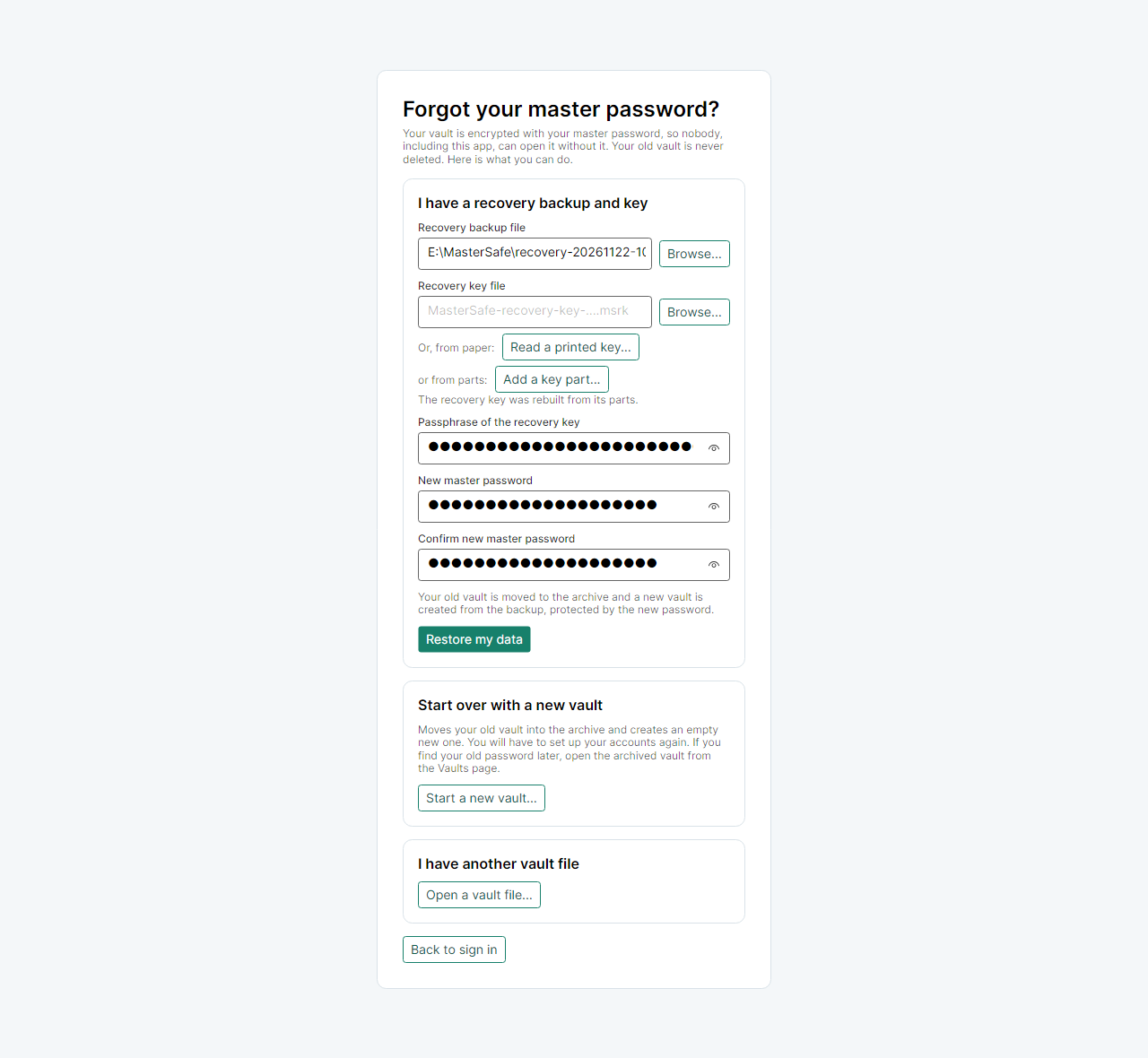
- Valitse kirjautumisnäkymässä Unohditko pääsalasanasi? ja sitten Palauta palautusvarmuuskopiosta....
- Palautusvarmuuskopiotiedosto: valitse Selaa... ja uusin
recovery-....sauth. - Avain jollakin kolmesta tavasta:
- avaintiedosto: Selaa... kohdan Palautusavaintiedosto vieressä;
- tulostettu sivu: Lue tulostettu avain... ja valitse valokuva tai skannaus jokaisesta sivusta. Koodin, jota ei voi lukea, voi kirjoittaa tekstisivuilta;
- osat: Lisää avaimen osa... kahdesti, kerran kutakin osaa varten. Paneeli kertoo, kun avain on koottu.
- Kirjoita palautusavaimen salalause.
- Kirjoita uusi pääsalasana kahdesti ja valitse Palauta tietoni.
Vanhaa holvia ei poisteta: se siirretään arkistoon. Jos vanha salasana löytyy, voit avata sen Holvit-sivulta. Jos jotain puuttuu, ilmoitus näkyy Palauta tietoni -painikkeen alla.
4. Takaisin eiliseen: päivittäiset kopiot
MasterSafe säilyttää holvista kopion jokaiselta seitsemältä viimeiseltä päivältä, jolloin se muuttui. Jos poistit jotain vahingossa, palaa aiempaan päivään.
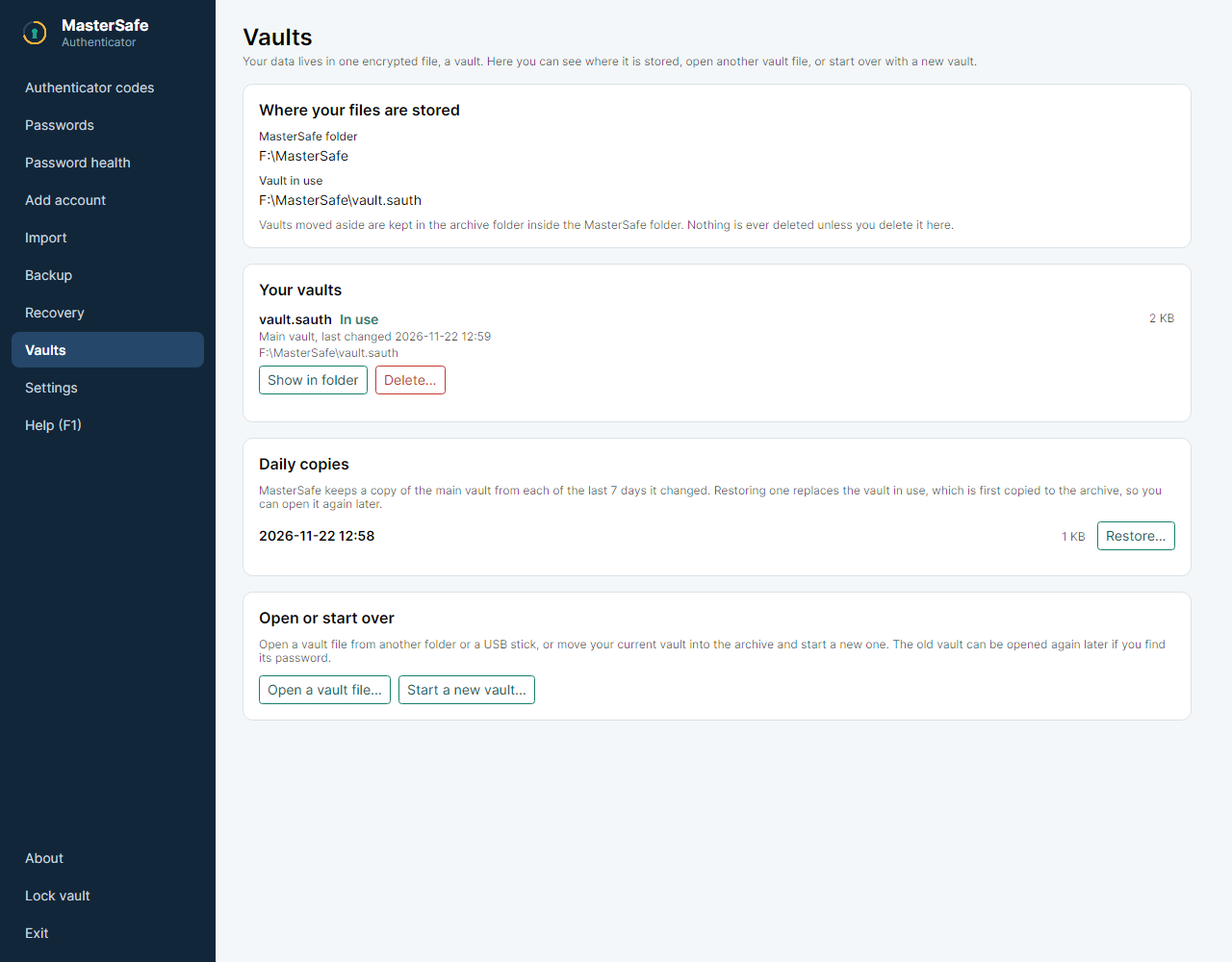
- Avaa Holvit ja etsi Päivittäiset kopiot.
- Valitse haluamasi päivän vierestä Palauta... ja vahvista.
- Käytössä oleva holvi kopioidaan ensin arkistoon, sitten kopio korvaa sen ja holvi lukittuu.
- Kirjaudu pääsalasanalla, joka kopiolla oli.
Sen päivän jälkeiset muutokset eivät ole palautetussa holvissa; ne ovat yhä arkistoidussa kopiossa. Lisää päivittäisiä kopioita käsittelevässä artikkelissa.
5. Kansiot
Salasanat-sivulla kansioluettelo on vasemmalla.
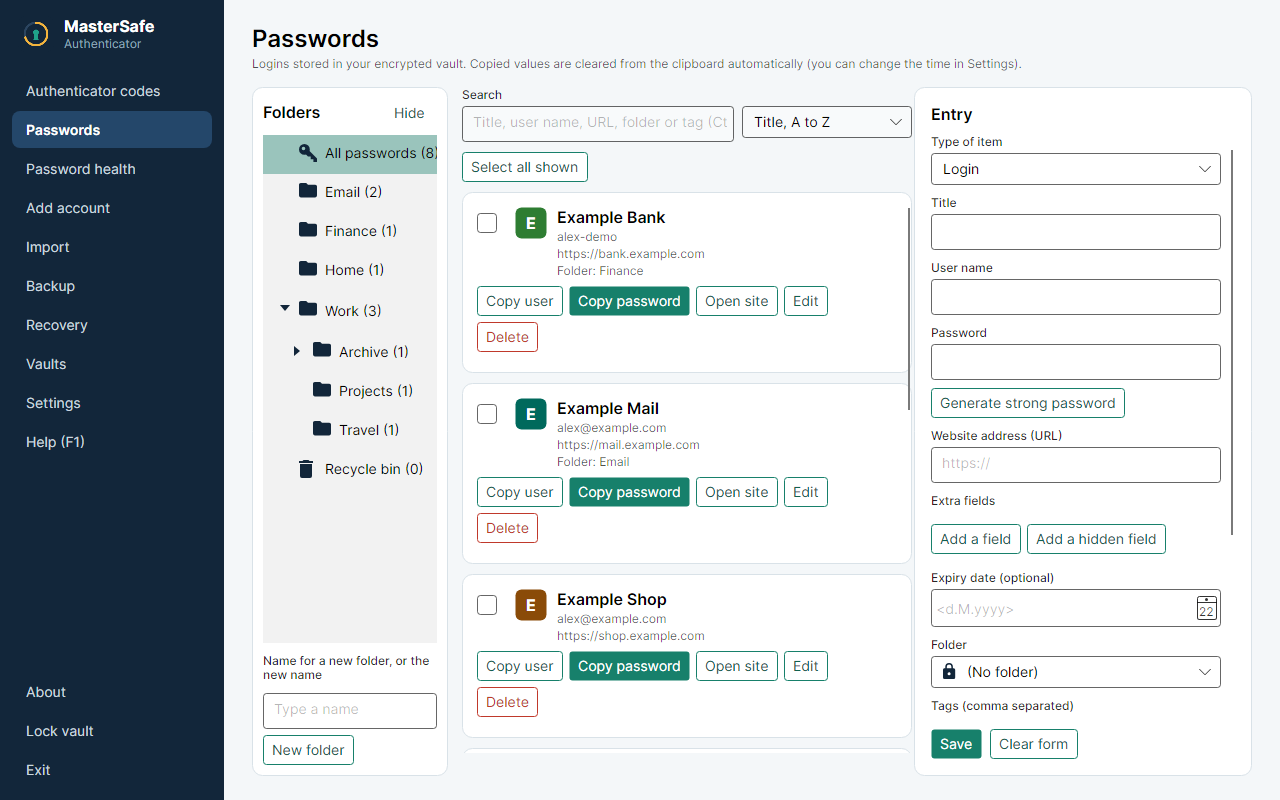
- Uusi kansio: kirjoita nimi luettelon alle ja valitse Uusi kansio. Jos valitset ensin kansion, uusi luodaan sen sisään.
- Avaa ja sulje: kansion edessä oleva pieni nuoli piilottaa tai näyttää sen alikansiot.
- Piilota poistaa koko luettelon, jolloin salasanat saavat koko leveyden; Näytä kansiot haun yläpuolella tuo sen takaisin.
- Siirrä salasanoja vetämällä ne kansioon. Napsauta kansiota hiiren oikealla painikkeella nimetäksesi sen uudelleen, vaihtaaksesi kuvakkeen tai poistaaksesi sen.
- Vedä luettelon reunasta leventääksesi sitä; reunan kaksoisnapsautus sovittaa sen taas nimiin.
6. Salasanojen kunto ja turvatarkastus
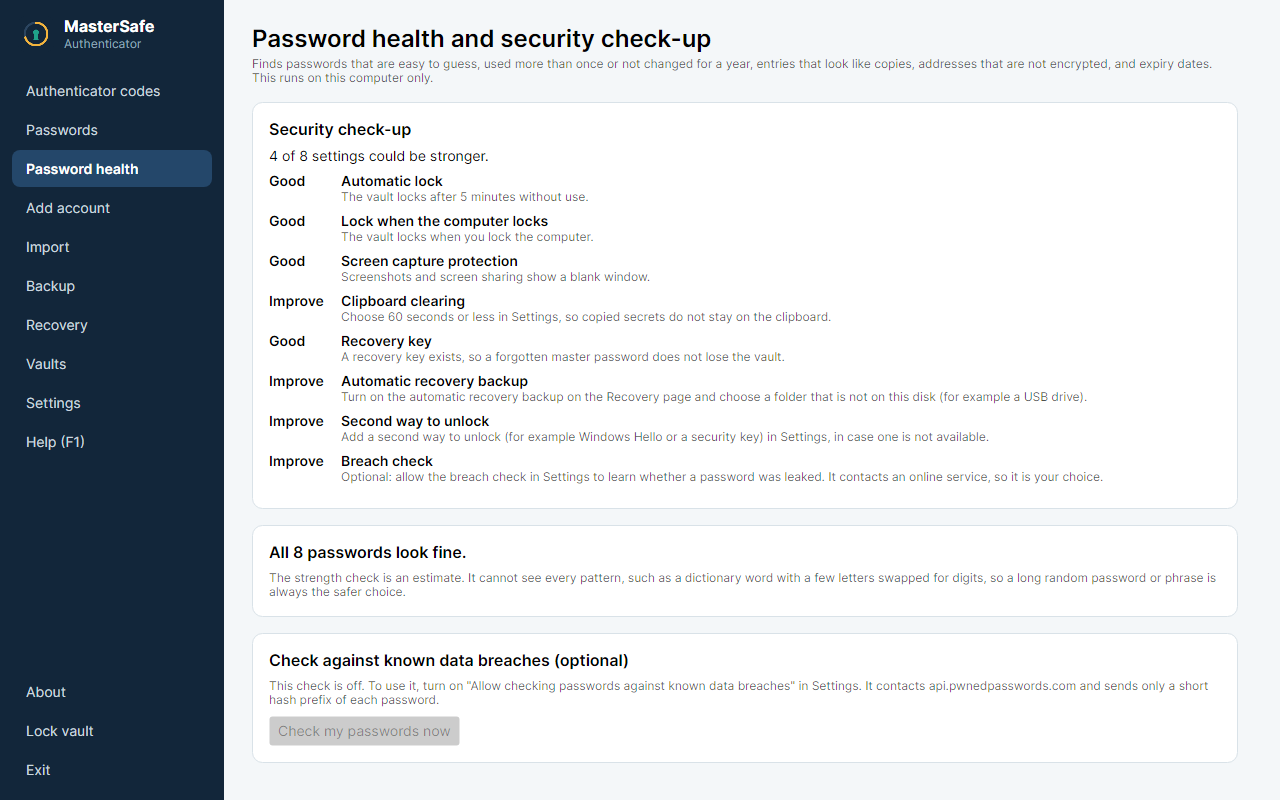
- Turvatarkastus käy läpi asetuksesi: automaattinen lukitus, leikepöydän tyhjennys, palautusavain, toinen avaustapa ja muut. Jokainen Paranna kertoo, mitä muuttaa ja missä.
- Salasanoista tarkistetaan, ovatko ne helppoja arvata, käytössä useammin kuin kerran tai vanhoja, ja onko osoitteita, joita ei ole salattu.
- Vuototarkistus on vapaaehtoinen ja oletuksena pois päältä. Jos sallit sen asetuksissa, jokaisesta salasanasta lähetetään vain tiivisteen lyhyt alku.
Sivut ja kortit levenevät ikkunan mukana mukavaan lukuleveyteen asti, joten ikkunan suurentaminen antaa niille lisää tilaa.
7. Lisää apua
- Sovelluksessa: Ohje (F1), jossa on haku.
- Aloittelijoille: opastettu kierros.
- Sovelluksesta ja sen tietoturvasta: MasterSafe Authenticator.
- Ongelma tai idea: GitHub (avautuu uuteen välilehteen). Tietoturvaongelma: ilmoita siitä yksityisesti (avautuu uuteen välilehteen).